第16章
AI に確認や書き直しを頼む
編集画面の「AI」を押すと、右に AI のパネルが開きます。条文のリーガルチェック、文言を整える、条参照を直す、改定内容の説明などを頼めます。
AI ができるのは「文書を読む」「機械的なチェックをする」「ローカル の文書を書き換える」までです。版の保存・現行版への反映・施行日・納品・確認依頼は、人が画面で行います。AI が書き換えた内容は、すぐ編集の欄に反映されます。Ctrl+Z、「依頼の前に戻す」、「変更を取り消す」で元に戻せます。AI が書き換えている間に編集の欄で書いた内容は、別々の箇所なら両方を残します。同じ箇所なら、編集の欄の内容を残します。
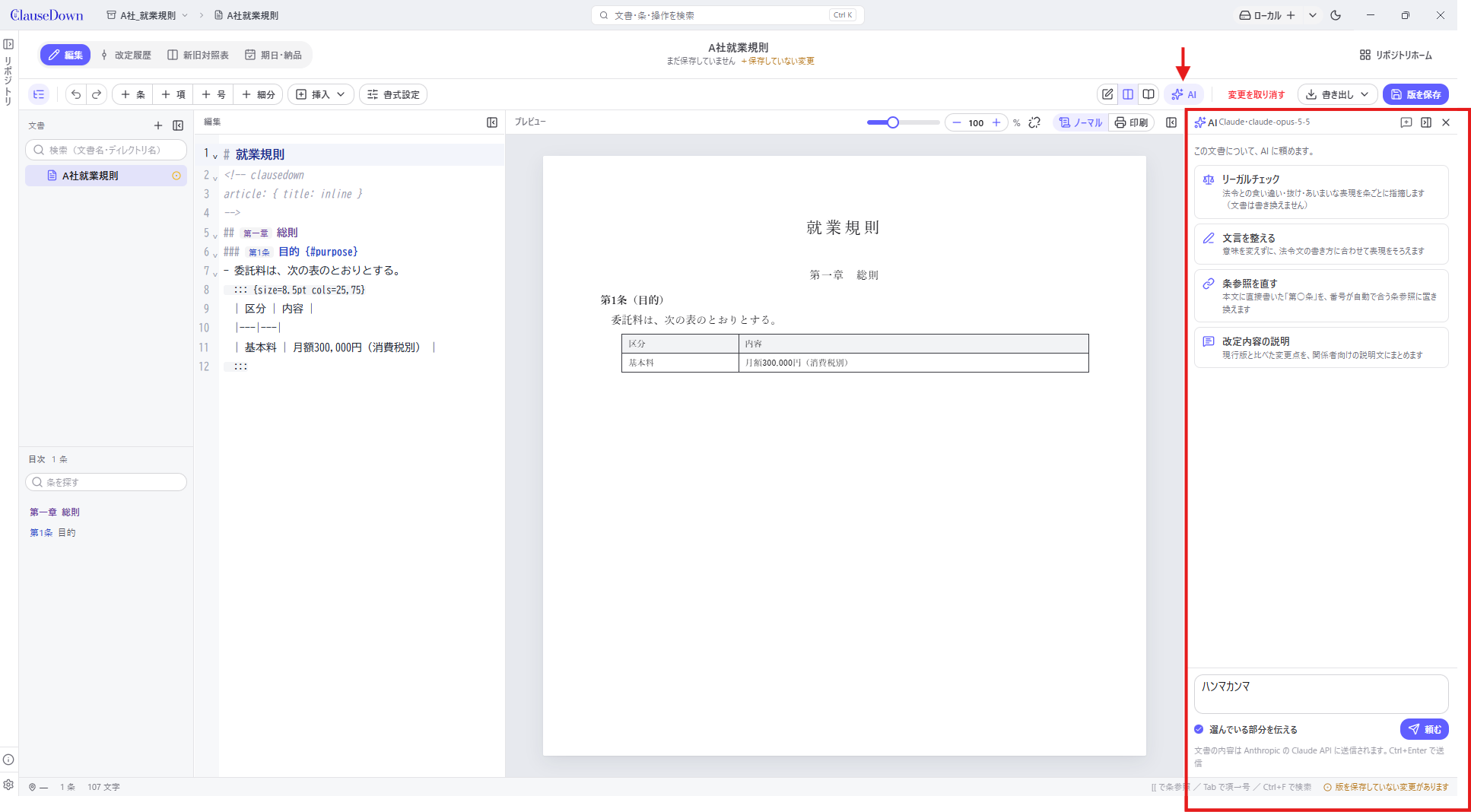
画面の幅が足りず、編集・プレビュー・AI のパネルを並べるとプレビューが読めない幅になるときは、プレビューを右端の細い帯に畳みます。帯を押すと AI のパネルを畳み、編集とプレビューを並べて表示します。
使う前に、設定の「AI」で接続先を選びます。
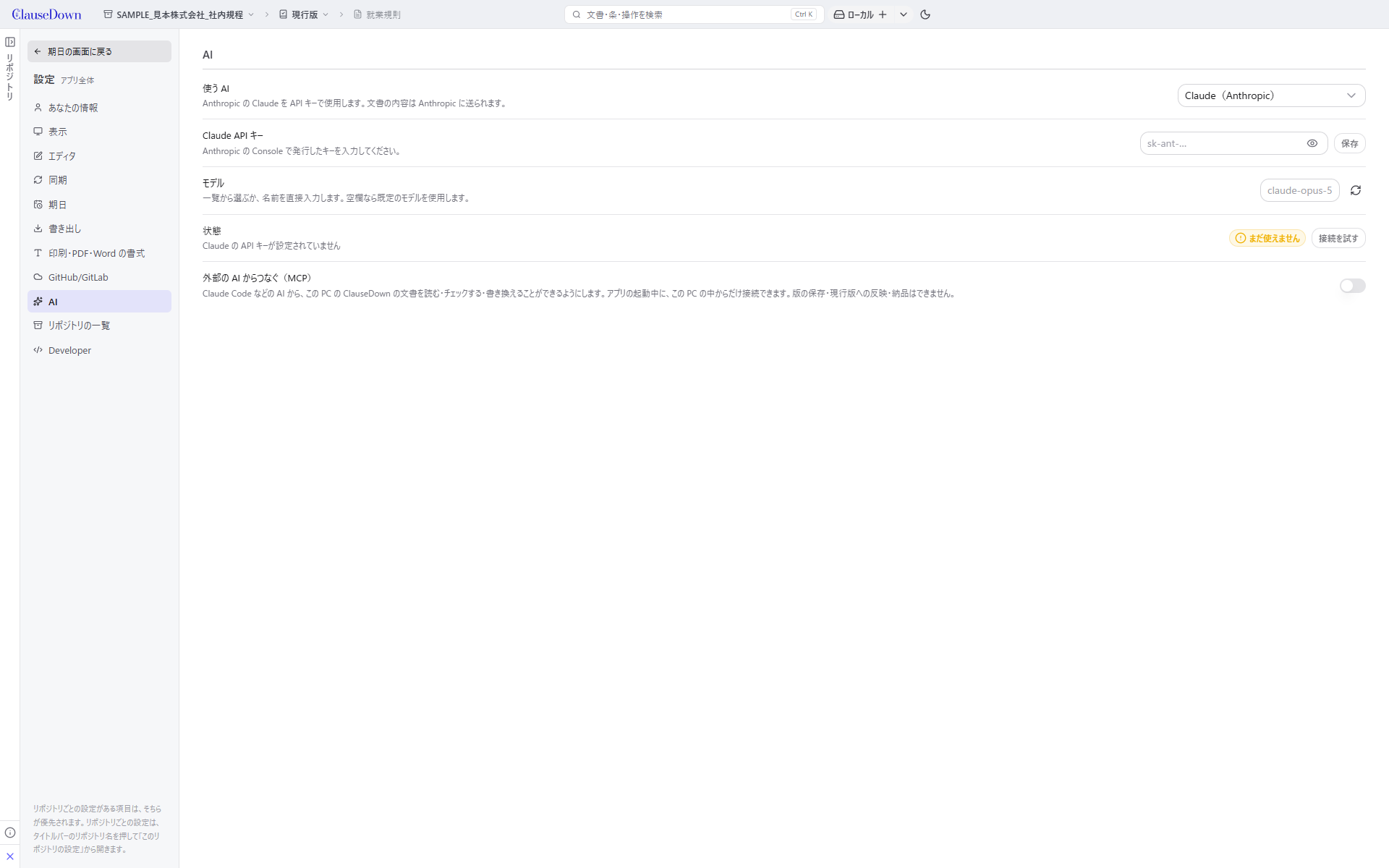
- 「使う AI」で、Claude(Anthropic)、OpenAI 互換のサービス、Ollama(ローカル の中で動かす AI)、OpenRouter、GitHub Models から選びます。
- 選んだ接続先に必要な API キーを入れるか、ログインします。「接続を試す」で、使えるかを確かめます。
- 文書の内容は、選んだ AI の会社に送られます。PC の外に文書を出したくないときは、Ollama を選びます。
- 社内のOllamaサーバー動いているOllamaを使用するときは、設定の「Developer」の「試験中の機能」で「LAN内のOllamaに接続する」をオンにし、「Ollama の場所」に
http://192.168.x.x:11434/v1のように入れます。OpenAI互換の接続先(LM Studioなど)でも同じです。LAN 内のアドレスは、プライベートアドレス(10.x.x.x・172.16〜31.x.x・192.168.x.x)と、.localなどで終わる名前です。文書は暗号化されずに LAN を通ります。
Claude Desktop・Claude Code から使う
ClaudeDesktop から、ClauseDown の文書を読む・チェックする・書き換えることもできます(MCP)。
- 設定の「AI」で「外部の AI からつなぐ(MCP)」をオンにします。
- Claude Desktop:「Claude Desktop への登録」の「登録する」を押し、Claude Desktop を再起動します。チャットで「ネットから厚労省のモデル就業規則を参照して月変形の規則を作って」のように頼むと、ClauseDown の文書を使って答え、編集します。
- Claude Code:「Claude Code への登録」のコマンドをコピーして、ターミナルで実行します。
- 使えるのは ClauseDown を起動している間だけです。ClauseDown を閉じていると、Claude は「ClauseDown が起動していない」と答えます。
- できることは、編集画面の AI のパネルと同じです。版の保存・現行版への反映・納品はできません。Claude が書き換えた内容はすぐ編集の欄に反映され、Ctrl+Z や「変更を取り消す」で戻せます。
- ClauseDown を別の場所に移したときは、「登録し直す」を押します。使わなくなったら「登録を外す」を押します。