第14章
ほかの PC・ほかの人と共有する
リモート(GitHub・GitLab)を使うと、組織の複数の PC や、ほかの人と同じリポジトリを使えます。リモートが無いリポジトリは、ローカル の中だけで管理します。
GitHub.com に接続する
GitHub では ClauseDown の GitHub App を使うリポジトリにインストールしてから、アプリでログインします。インストールはアカウント(または組織)ごとに一度だけです。
リポジトリにインストールする
-
設定の「GitHub/GitLab」で、GitHub の「インストールする」を押します。ブラウザーで ClauseDown の GitHub App のページが開きます。
-
「Install」を押します。すでにインストールしているときは、ボタンが「Configure」になっていて、押すとインストール先の設定を変えられます。
-
インストールするアカウントか組織を選び、「Continue」を押します。
-
「Repository access」で「Only select repositories」を選び、「Select repositories」から ClauseDown で使うリポジトリだけを選びます。選び終えたら「Install」(設定を変えるときは「Save」)を押します。
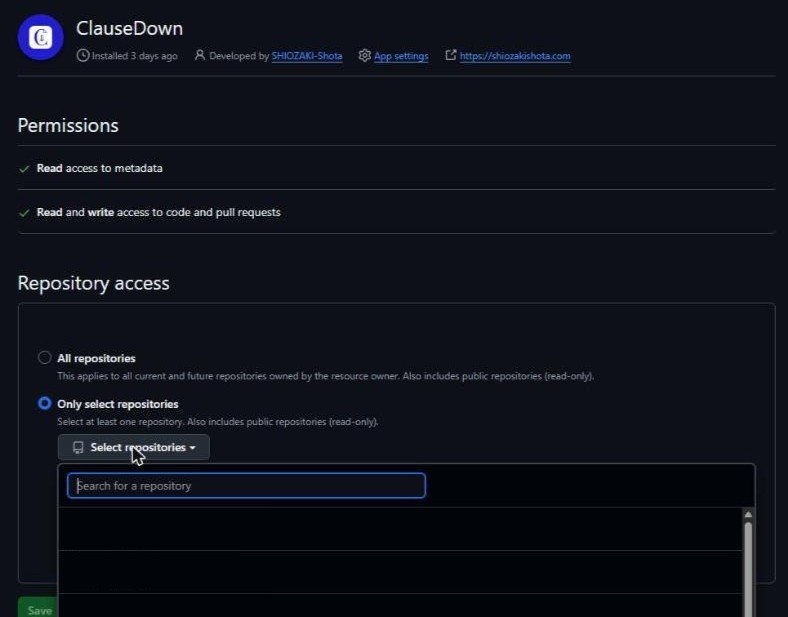
あとから使うリポジトリを増やすときも、同じ「インストールする」のボタンから選び直します。
アプリでログインする
-
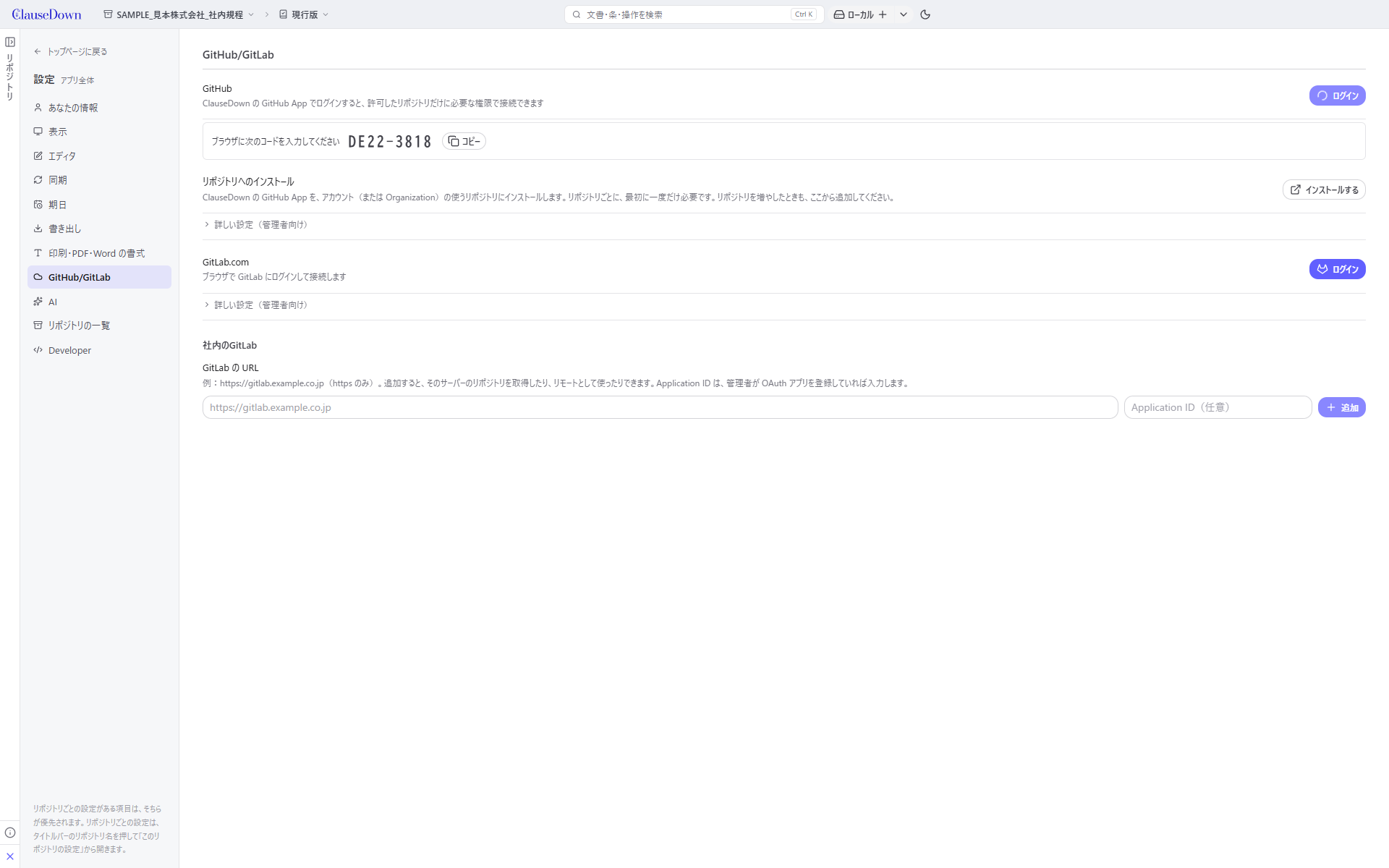
設定の「GitHub/GitLab」で、GitHub の「ログイン」を押します。アプリにコードが出て、ブラウザーで GitHub のページが開きます。
-
アプリの「コピー」を押して、コードをコピーします。
-
ブラウザーでアカウントを選んで「Continue」を押し、コードを貼り付けて「Continue」を押します。
-
「Authorize ClauseDown」を押します。
-
アプリに戻ると、GitHub の欄にログインしたアカウントの名前が出ます。
コードは 15 分で切れます。切れたときは、もう一度「ログイン」を押します。
GitLab.com に接続する
-
設定の「GitHub/GitLab」で、GitLab.com の「ログイン」を押します。アプリにコードが出て、ブラウザーで GitLab のページが開きます。
-
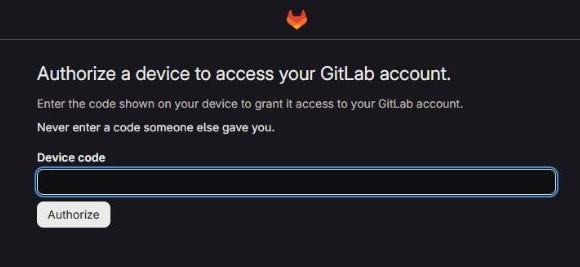
アプリの「コピー」を押してコードをコピーし、ブラウザーの「Device code」に貼り付けて「Authorize」を押します。
-
許可の画面で、もう一度「Authorize」を押します。
-
アプリに戻ると、GitLab.com の欄にログインしたアカウントの名前が出ます。
GitLab には、GitHub のように使うリポジトリだけを選ぶ仕組みがありません。ログインしたアカウントが使えるすべてのプロジェクトに、ClauseDown からつなげます。
社内の GitLab に接続する
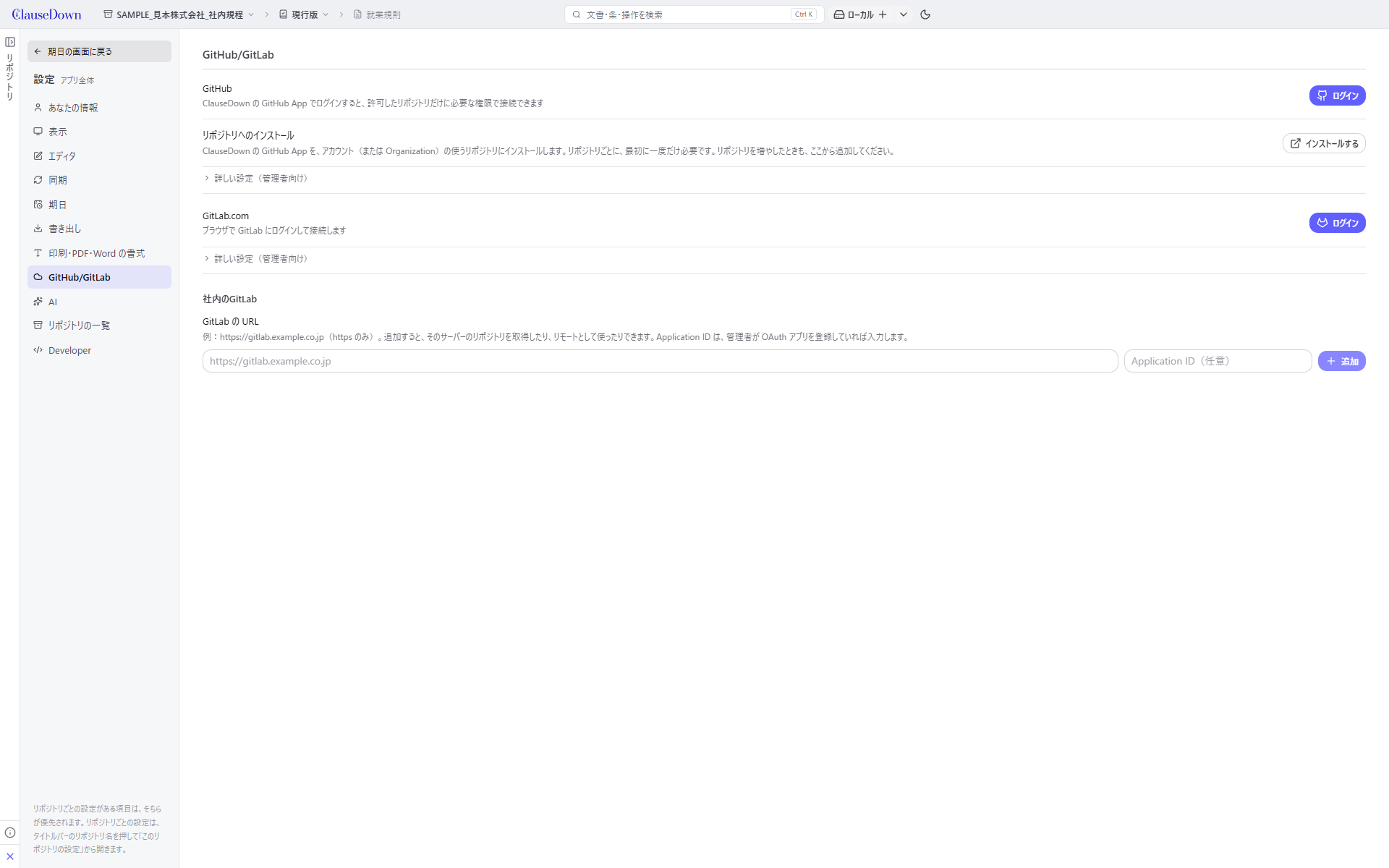
GitLab をセルフホストしている場合、設定の「GitHub/GitLab」の「社内の GitLab」に、その GitLab の URL を入れて追加します。ログインのしかたは、社内 GitLab の管理者にお聞きください。
リポジトリをリモートに送る
タイトルバー右の同期のボタンは、リモートが無いリポジトリでは「ローカル」と表示します。「+」か右の「▾」から「リモートを追加…」を選びます。
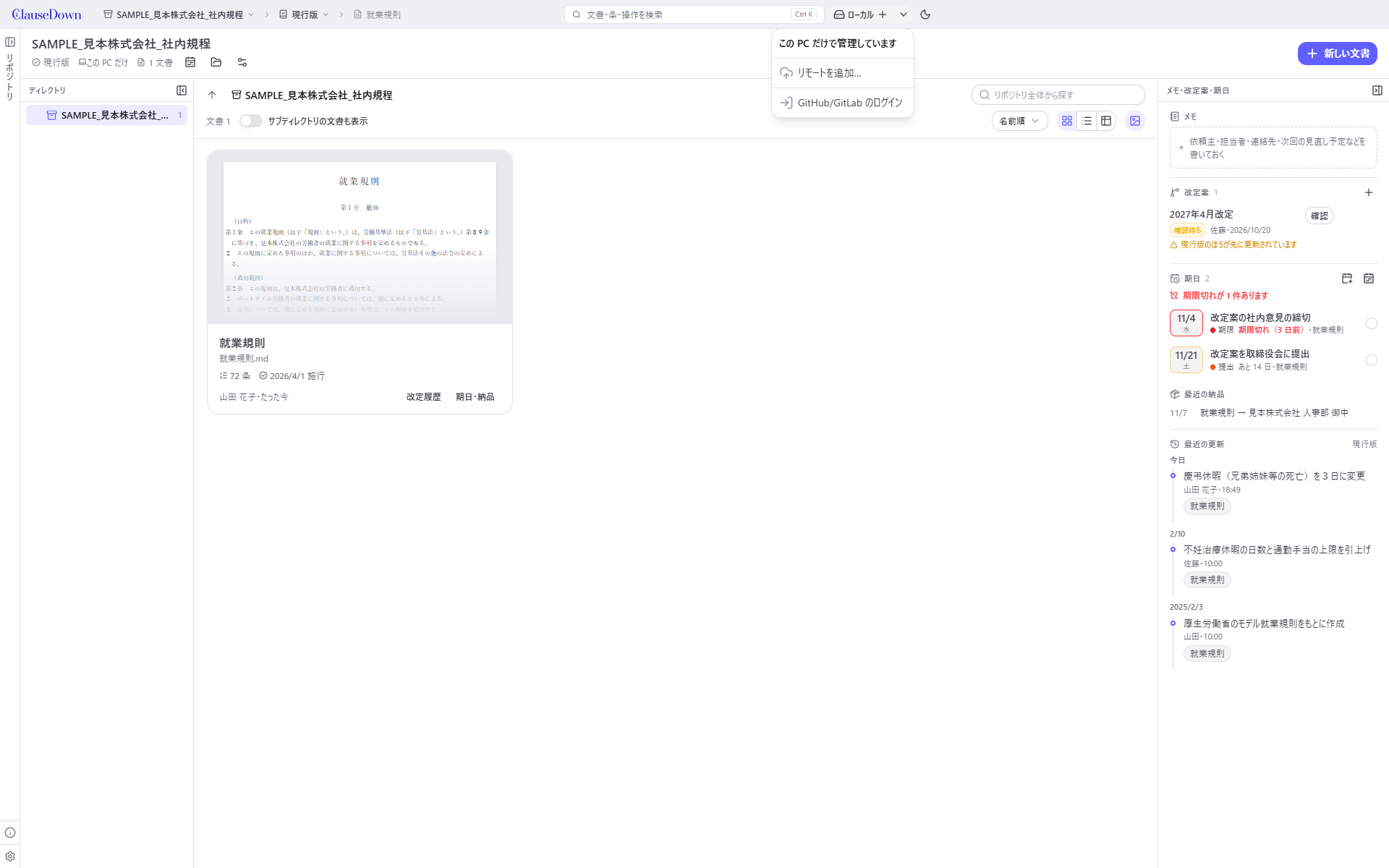
開いた画面の順に進めます。
-
リモートを置く場所(GitHub.com・GitLab.com・追加した社内の GitLab)を選びます。
-
まだログインしていなければ、「ログインの設定を開く」からログインします。
-
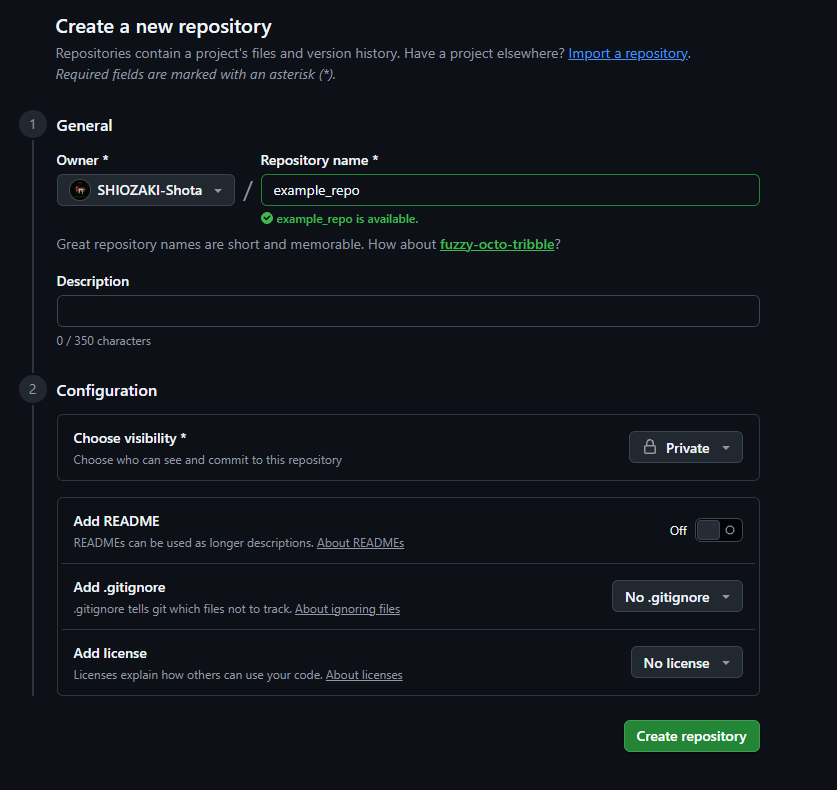
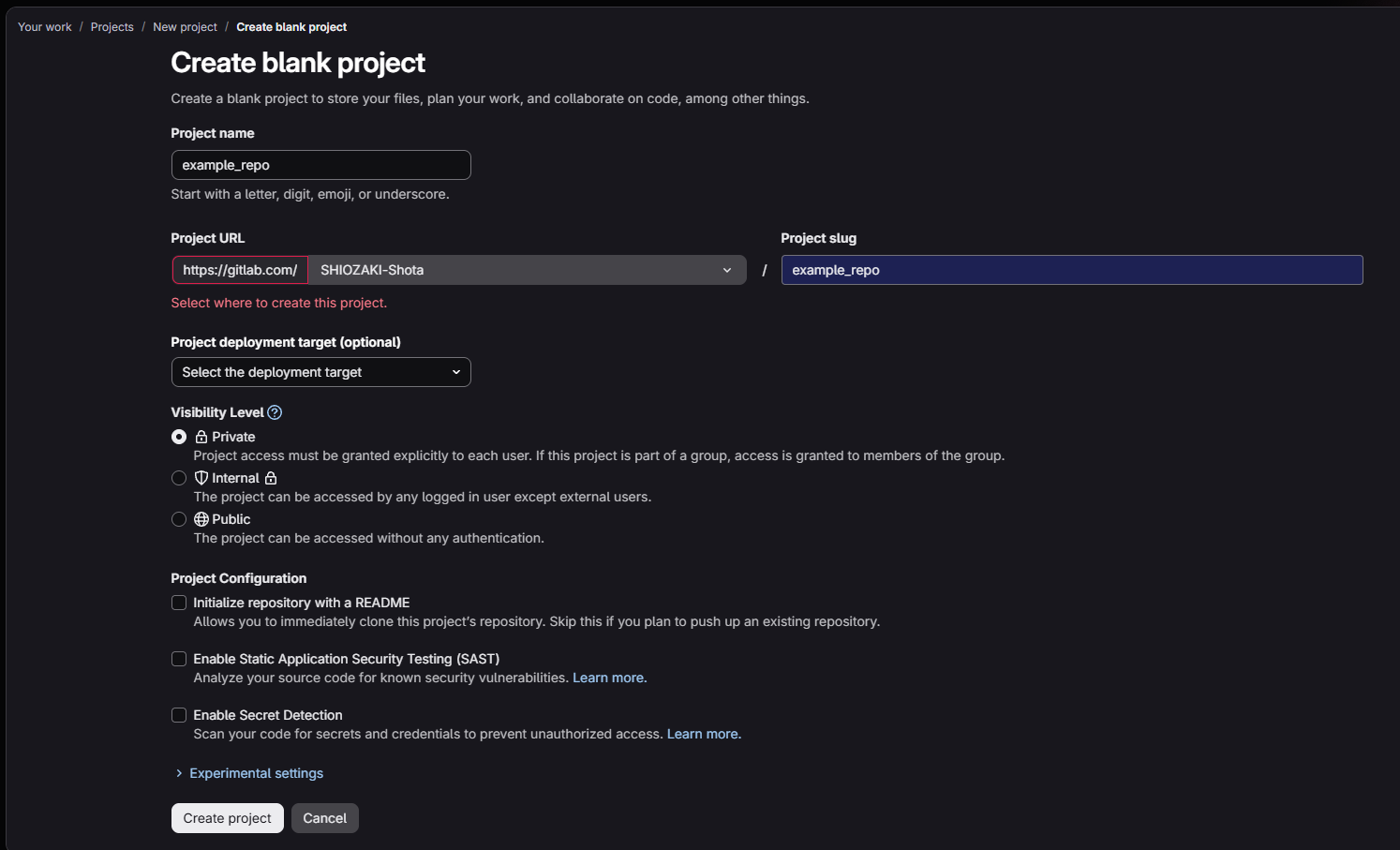
「GitHub で作る」(GitLab なら「GitLab で作る」)を押し、ブラウザーで空のリポジトリを作ります。
-
GitHub では「Private」を選び、「Add README」「Add .gitignore」「Add license」は付けずに「Create repository」を押します。
-
GitLab では「Private」を選び、「Initialize repository with a README」を外して「Create project」を押します。
-
-
GitHub なら、「App の設定を開く」から、作ったリポジトリを ClauseDown の GitHub App のインストール先に加えます。
-
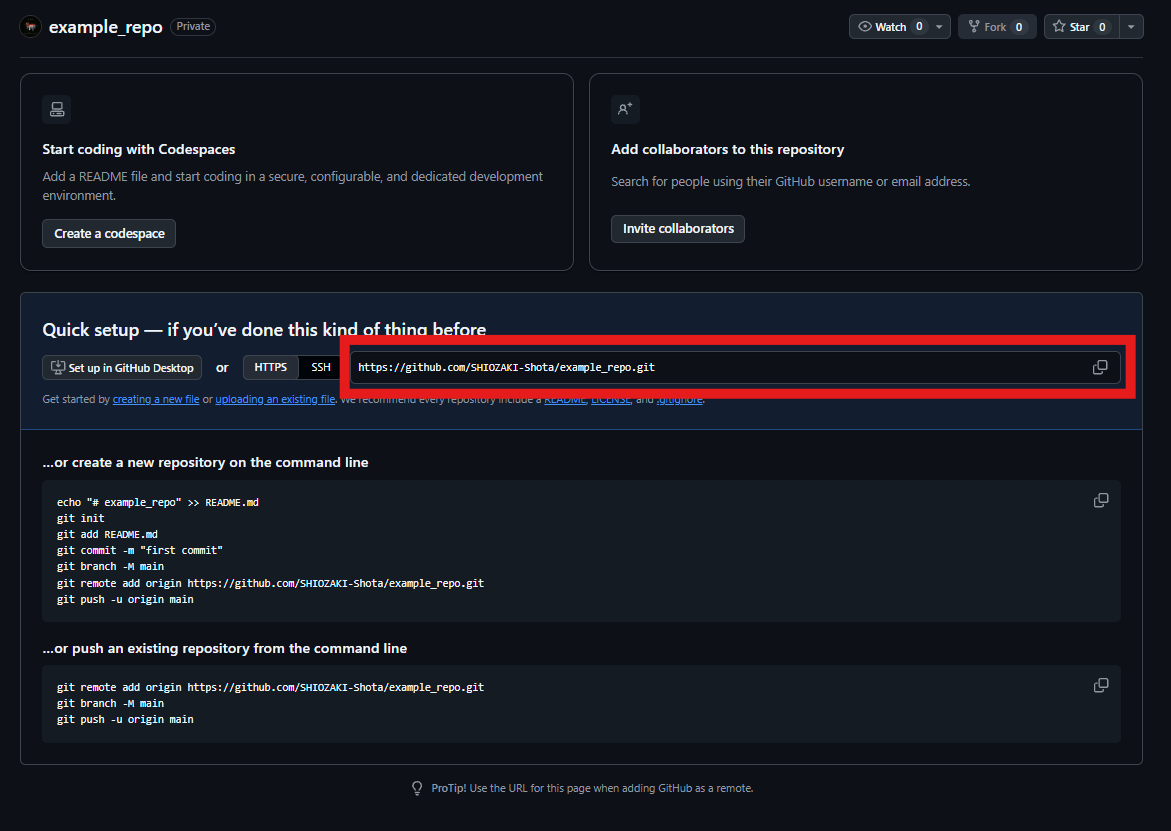
作ったリポジトリの URL をコピーして貼り付け、「リモートに送信する」を押します。
-
GitHub では、作った直後の画面の「Quick setup」にある HTTPS の URL をコピーします。
-
GitLab では、「Code」を押して「Clone with HTTPS」の URL をコピーします。
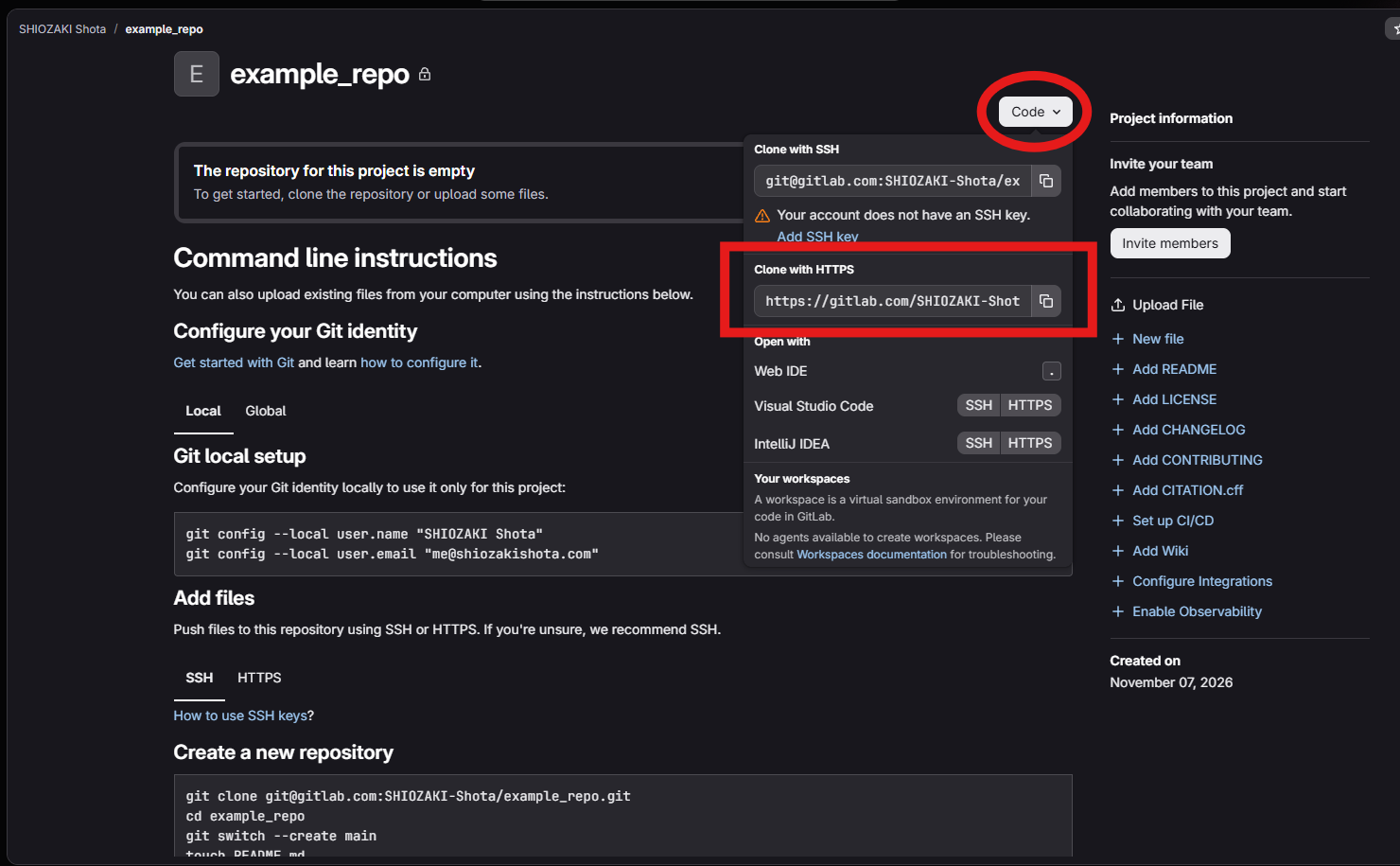
-
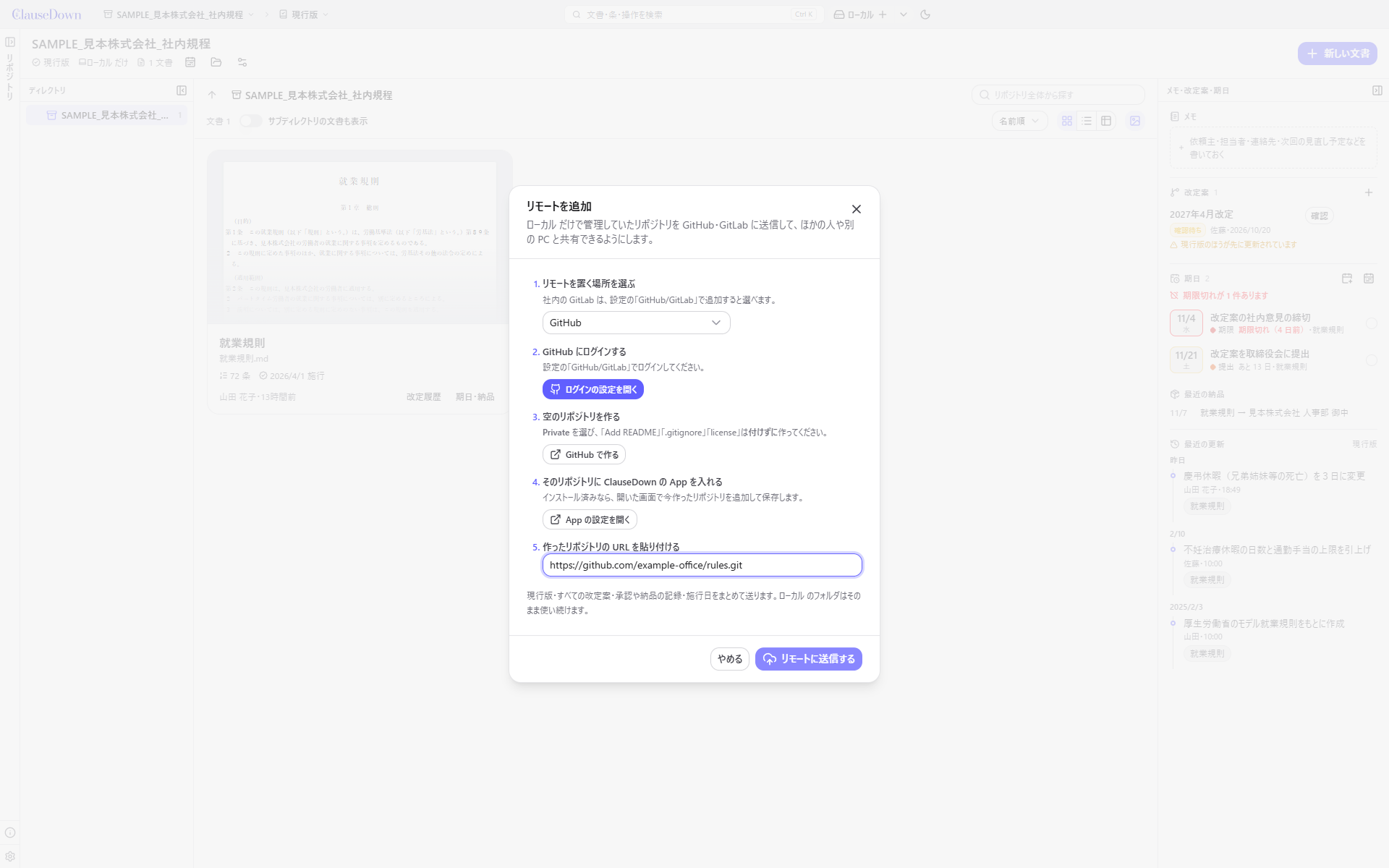
現行版・改定案・記録をすべて送信し、以後はそのリモートと同期します。
同期する
リモートがあるリポジトリでは、同期のボタンに今の状態を出します。まだ送信していない版があれば「送信待ち 2」のように件数を、保存していない変更があってリモートの版を取得できないときは「取得できません」を出します。ボタンを押すと、リモートの版を取得し、ローカル の版を送信します。同期の途中に押しても、2 回目の同期は始めず、実行中の同期が終わるのを待ちます。設定の「同期」で、起動時に同期するか、版を保存したら送信するかを選びます。 (git: staging)
2 台の PC で同じ箇所を変えていたときは、同期のボタンに「重なりあり」と出ます。押すと、現行版への反映と同じ画面で、重なった箇所を 1 か所ずつ選びます(10 章)。期日・確認依頼・納品の記録は、2 台で同時に足しても両方が残ります。