第9章
新旧対照表を作る
「新旧対照表」のタブを押すと、2 つの版を条ごとに並べた表を作ります。
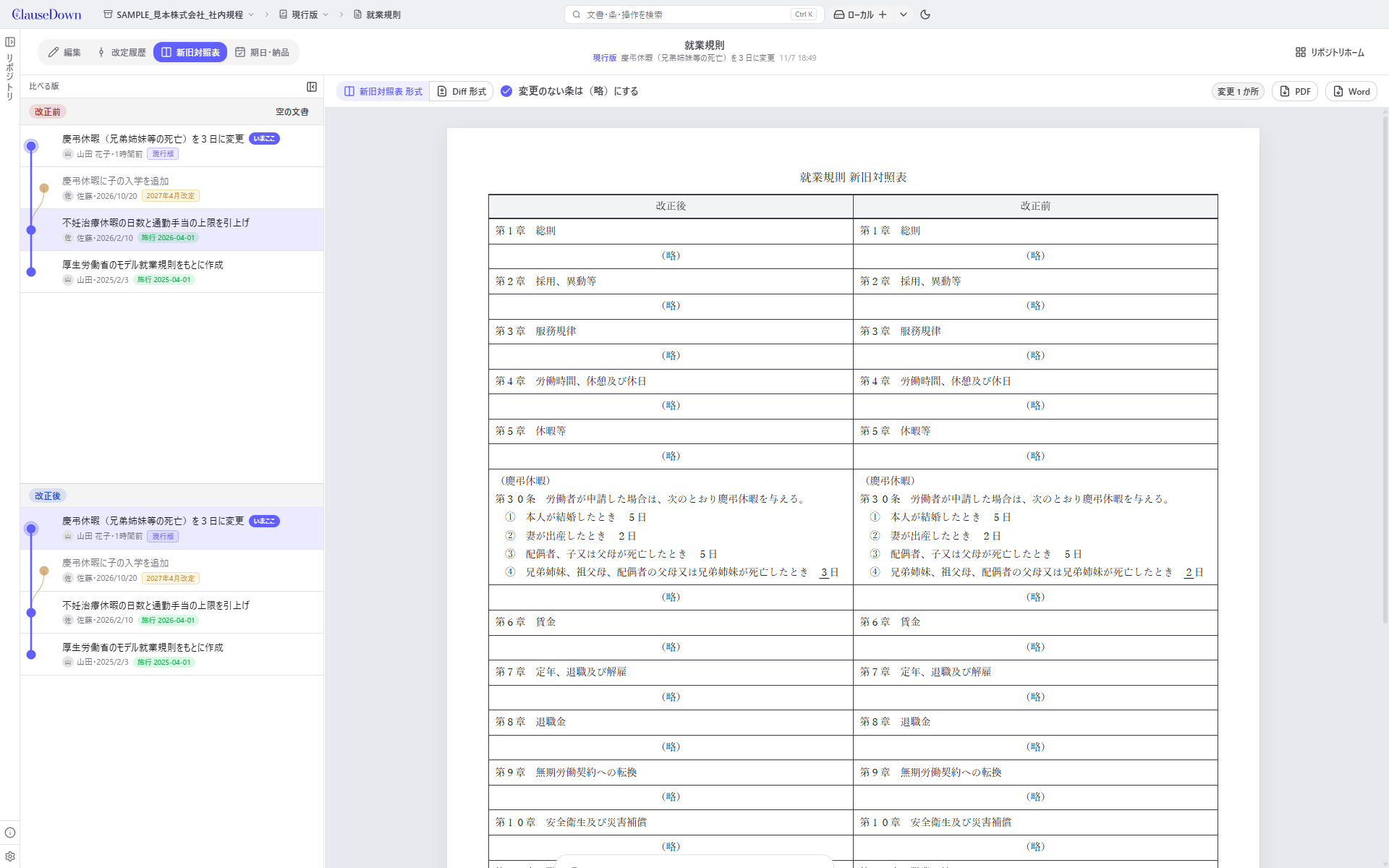
左の「比べる版」のペインは上下に分かれていて、上で改正前、下で改正後の版を選びます。どちらも改定履歴と同じこの文書の版の一覧で、版の説明・保存した人・日付・施行日の印を見ながら選べます。
- 上の「改正前」の一覧で、比べる元の版を押します。何もない状態と比べるときは、見出しの右の「空の文書」を押します。
- 下の「改正後」の一覧で、比べる先の版を押します。保存していない変更があるときは、一覧のいちばん上の「保存していない変更」を選ぶと、その変更も表に入ります。
- 変わった文字には下線を引きます。「変更のない条は(略)にする」をオンにすると、変わっていない条を「(略)」にまとめます。
海外の書式の文書では、初めから Diff 形式で表示し、表の見出しや「(略)」を文書の言語で書きます(英語なら「Revised/Current」「(Omitted)」)。 4. 右上に変更の箇所の数を出します。「PDF」「Word」を押すと、表示している形式のままそのファイルに書き出します。
画面を開いたときは、改正前に最新の施行版(改定案で作業中なら現行版、施行版がなければ一つ前の版)、改正後に今の文書を選んであります。改定履歴の「前の版と比較」「今の文書と比較」から開いたときは、その 2 つの版を選んであります。
ツールバーの切り替えで、表示の形式を選べます。
- 新旧対照表 形式:改正後と改正前を左右に並べた表です。PDF・Word は横向きで書き出します。
- Diff 形式:文書の順に条文を並べ、削除した文字を赤の取り消し線、追加した文字を青の下線で示します。どこがどう変わったかを 1 つの文で追えます。PDF・Word は縦向きで、題名は「(文書名) 変更箇所」になります。
選んだ形式は次に開いたときも使います。
条を消して別の条を足したときは、内容に共通点が少なければ、1 つの条の変更ではなく「削除」と「新設」の 2 行に分けて出します。