第2章
起動と画面の構成
アプリを起動すると、ロゴのアニメーションが流れたあと、トップページが開きます。アニメーションは画面をクリックするかキーを押すと飛ばせます。Windows の設定で「アニメーション効果」をオフにしていると流れません。
インストール
公式サイト からダウンロードして入れるか、次のコマンドで入れます。
| OS | 方法 | コマンド |
|---|---|---|
| Windows | PowerShell | irm https://clausedown.app/install.ps1 | iex |
| Windows | winget | winget install ShiozakiShota.ClauseDown |
| macOS(Apple シリコン) | ターミナル | curl -fsSL https://clausedown.app/install.sh | sh |
| macOS(Apple シリコン) | Homebrew | brew install --cask shiozaki-shota/tap/clausedown |
- Windows の Git Bash でも、macOS と同じ curl のコマンドで入れられます。
- ダウンロードしたファイルから入れると、署名がないため初回だけ OS の警告が出ます。Windows では「詳細情報」→「実行」、macOS では「システム設定」→「プライバシーとセキュリティ」の「このまま開く」を押します。コマンドで入れたときは警告は出ません。
初めて起動したとき
リポジトリをまだ登録していないときは、トップページに「はじめに」として 2 つの手順を出します。「設定する」を押すと、その設定の画面に移ります。
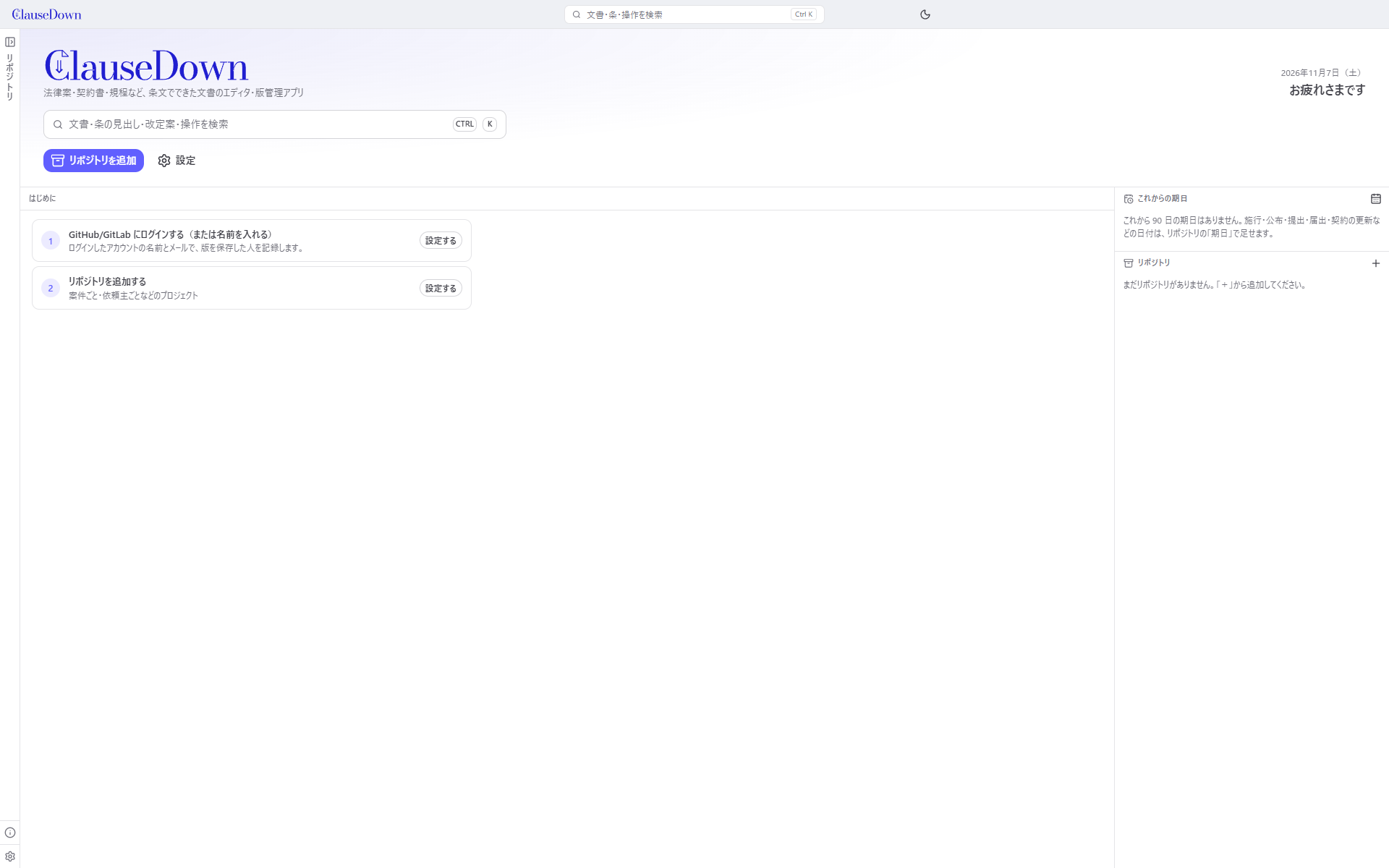
- GitHub/GitLab にログインする(または名前を入れる):版を保存した人として記録する名前を決めます(17 章)。
- リポジトリを追加する:文書を入れるリポジトリを作るか、登録します(3 章)。まず試すなら、設定の「Developer」で「サンプルリポジトリを追加」を押します。
トップページ
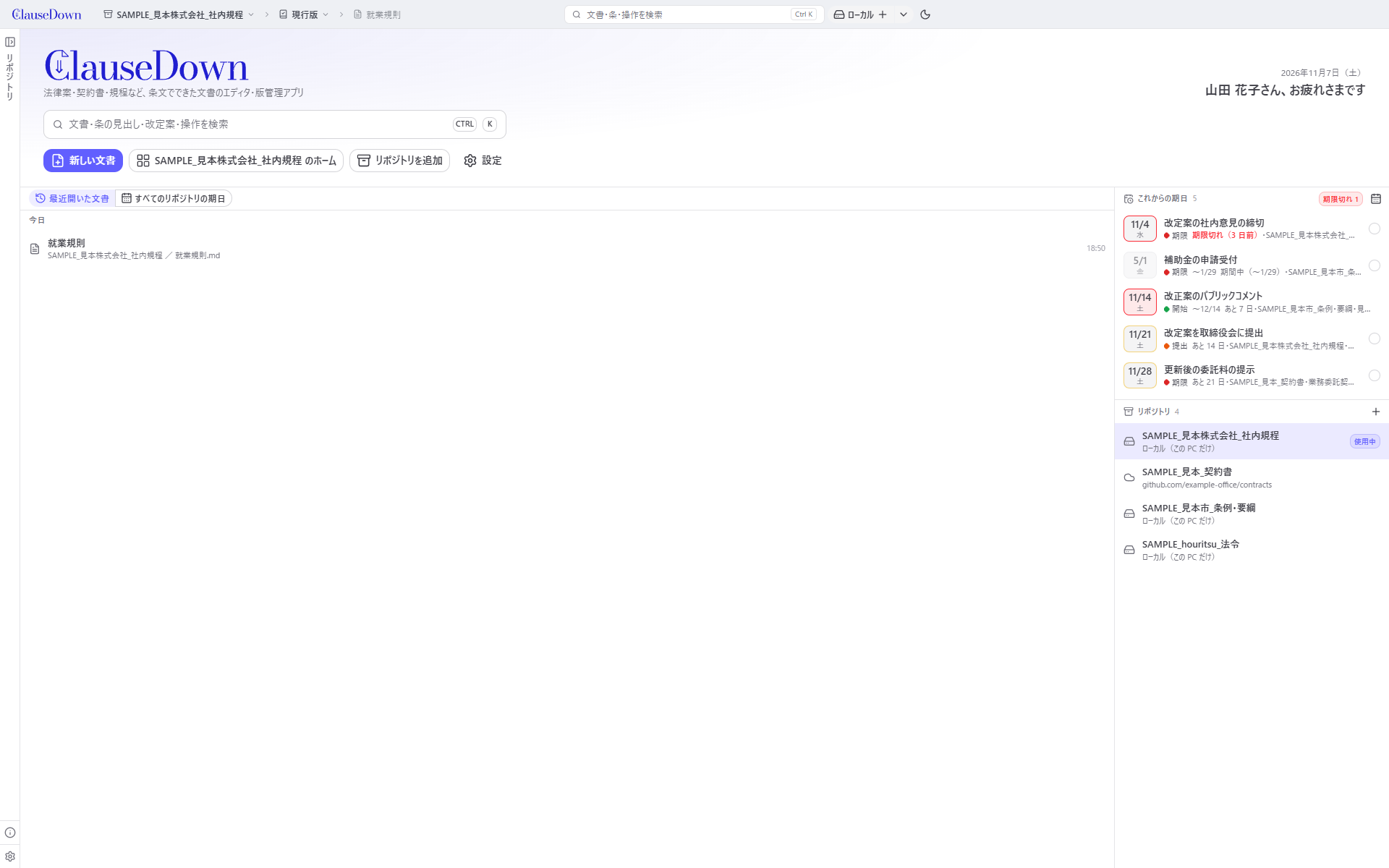
画面は次の 3 つの部分でできています。
- タイトルバー(いちばん上の帯):左から順に、ロゴ(押すとトップページに戻る)、今のリポジトリ、作業中の案(現行版か改定案か)、開いている文書、検索の欄、同期の状態、ライトモードとダークモードの切り替えが並びます。
- 左のペイン:登録しているリポジトリの一覧です。起動したときは左端の細い帯に畳んであり、帯を押すと開きます。名前を押すと、そのリポジトリに切り替わります。いちばん下に「このソフトについて」と「設定」があります。
- 右の大きな部分:選んだ画面の中身です。
タイトルバーのリポジトリ・作業中の案・文書は、今いる場所を表します。
- リポジトリ名か作業中の案を押すと開くメニューから「リポジトリホーム」を選ぶと、リポジトリホームに移ります。
- 文書の名前はリポジトリホームや設定を開いている間も、直前に開いていた文書を薄く表示します。押すと、その文書を前と同じタブ(編集・改定履歴など)で開き直します。
トップページの下半分は左に「最近開いた文書」、右に「これからの期日」と「リポジトリ」の一覧を出します。確認を頼まれている改定案があるときは「あなたの確認待ち」も出します。「これからの期日」には登録しているすべてのリポジトリの期日のうち、期限を過ぎたものと 90 日先までのものを、期限を過ぎたものを先にして並べます。右端の丸を押すと、その期日を済みにできます。
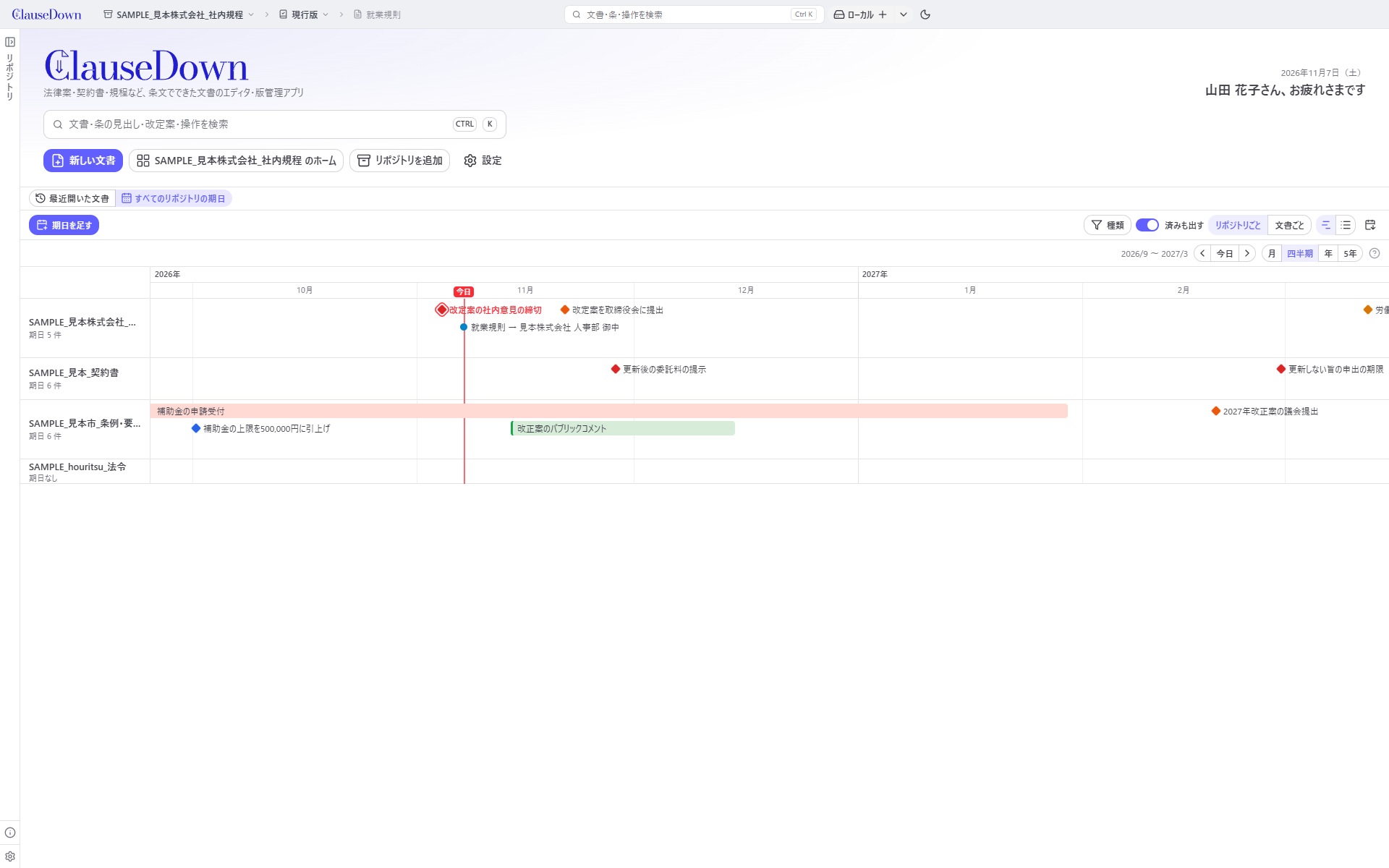
左上の切り替えを「すべてのリポジトリの期日・有効期間」にすると、下半分がすべてのリポジトリをまとめたタイムラインになります。
文書・条・改定案・操作を名前で探す
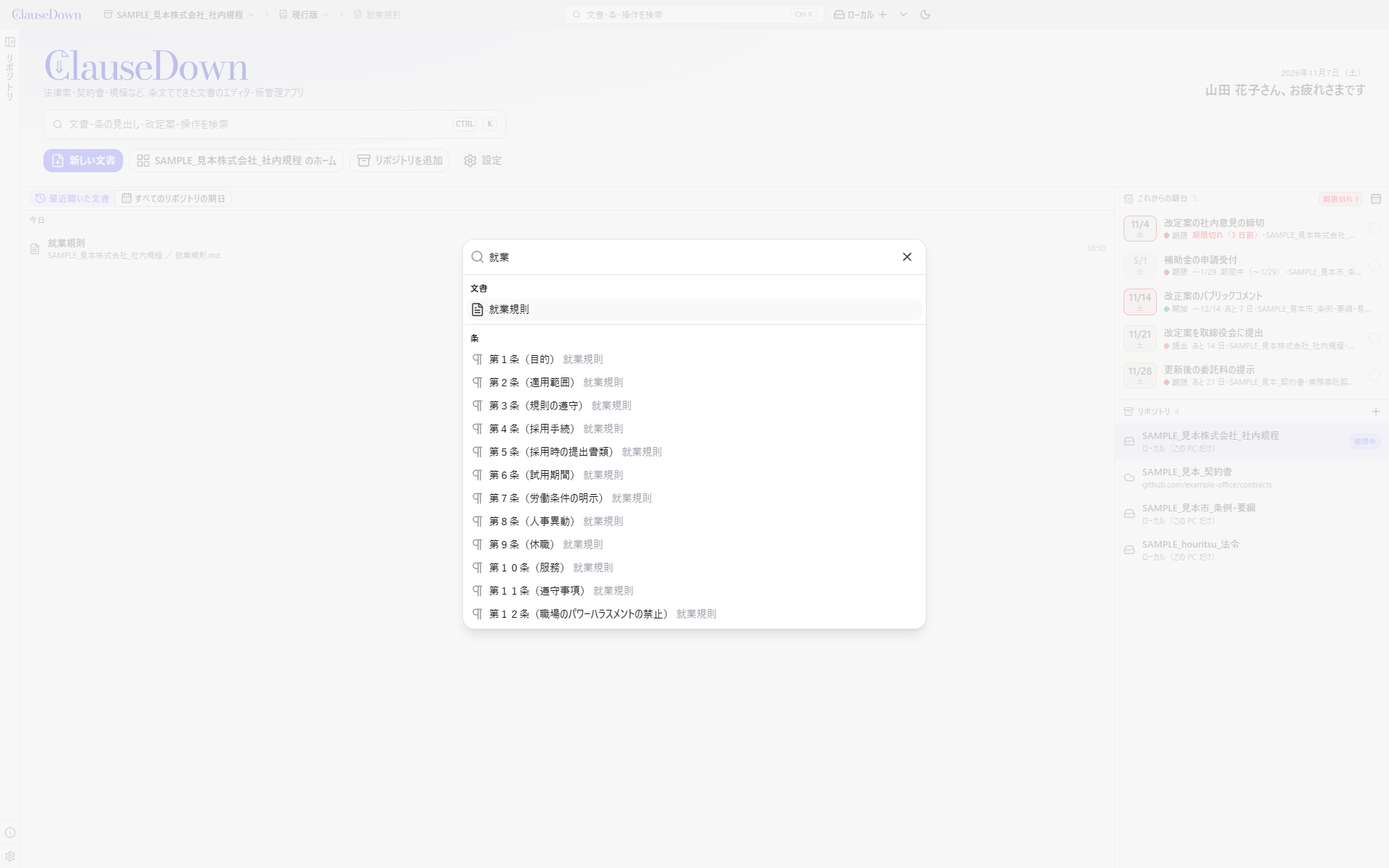
タイトルバーの検索の欄を押すか Ctrl+K を押すと、検索の窓が開きます。編集の欄で書いている途中でも開きます。文字を入れると、文書・条・改定案・操作(「新しい文書」「設定」など)のうち名前が合うものを出します。選んで Enter を押すと、その文書や改定案を開きます。
条は、リポジトリのすべての文書の条の見出しと番号から探します。「慶弔」や「第10条」のように入れます。数字は全角でも半角でもかまいません。条を選ぶと、その文書を開いてその条に移ります。