第17章
設定
設定には、ローカル 全体の設定と、リポジトリごとの設定の 2 つがあります。
設定を開くと、左のペインの「設定」が「設定を閉じる」に変わります。押すと、設定を開く前の画面(編集中の文書など)に戻ります。設定の画面の左上の「(文書名)に戻る」のボタンでも戻れます。リポジトリの設定と「このソフトについて」にも、同じ戻るボタンがあります。
アプリ全体の設定
左のペインのいちばん下の「設定」で開きます。ローカル だけに保存され、ほかの人には影響しません。
| 区分 | 主な項目 |
|---|---|
| あなたの情報 | 版や確認依頼に残す名前の決め方と、名前・メールアドレス (git: user.name, user.email) |
| 表示 | 画面の言語(OS に合わせる・日本語・English)、ライトモード・ダークモード、画面の拡大率、起動時に前回の文書を開くか |
| エディタ | 編集の欄のフォント・文字の大きさ・行番号・折り返し・ブラケットペアのガイド・番号の表示 |
| 同期 | 起動時に同期する、版を保存したら送信する |
| 期日・有効期間 | デスクトップへの通知 |
| 書き出し | 書き出したファイルの既定の保存先、ファイル名に日付を付けるか |
| 電子署名 | 版・承認の署名の鍵、PDF の署名の証明書とタイムスタンプ、印影・署名の画像(19 章) |
| 印刷・PDF・Word の書式 | 本文のフォント・文字の大きさ・行間・余白・ページ番号の既定 |
| GitHub/GitLab | リモートへのログイン(14 章) |
| AI | AI の接続先(16 章) |
| リポジトリの一覧 | リポジトリの追加・切り替え・複製・フォーク・一覧から外す(3 章) |
| Developer | サンプルリポジトリの追加、版組 CSS、設定のリセット |
あなたの情報
「名前の決め方」で、版を保存した人として記録する名前の出どころを選びます。
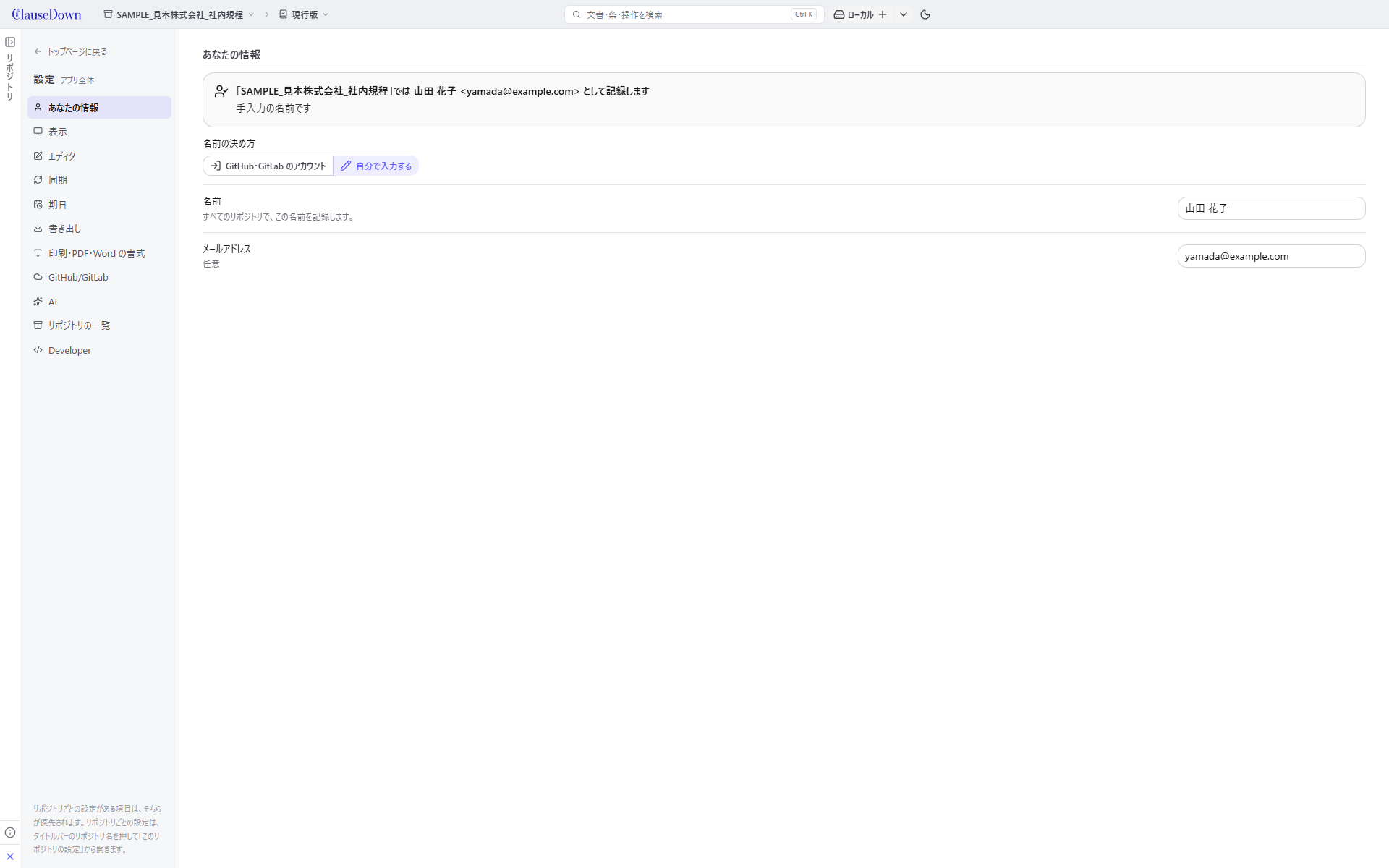
- GitHub・GitLab のアカウント:ログインしたアカウントの名前とメールアドレスを使います。リモートが GitHub・GitLab のリポジトリでは、そのアカウントの名前を使うので、リモートの履歴と名前がそろいます。アカウントを 2 つ以上ログインしているときは、リモートの無いリポジトリで使うアカウントを選べます。
- 自分で入力する:入力した名前とメールアドレスを、すべてのリポジトリで使います。名前を空にしたときは、ログインしているアカウントの名前を使います。
名前が決まるまで、版は保存できません。
Developer
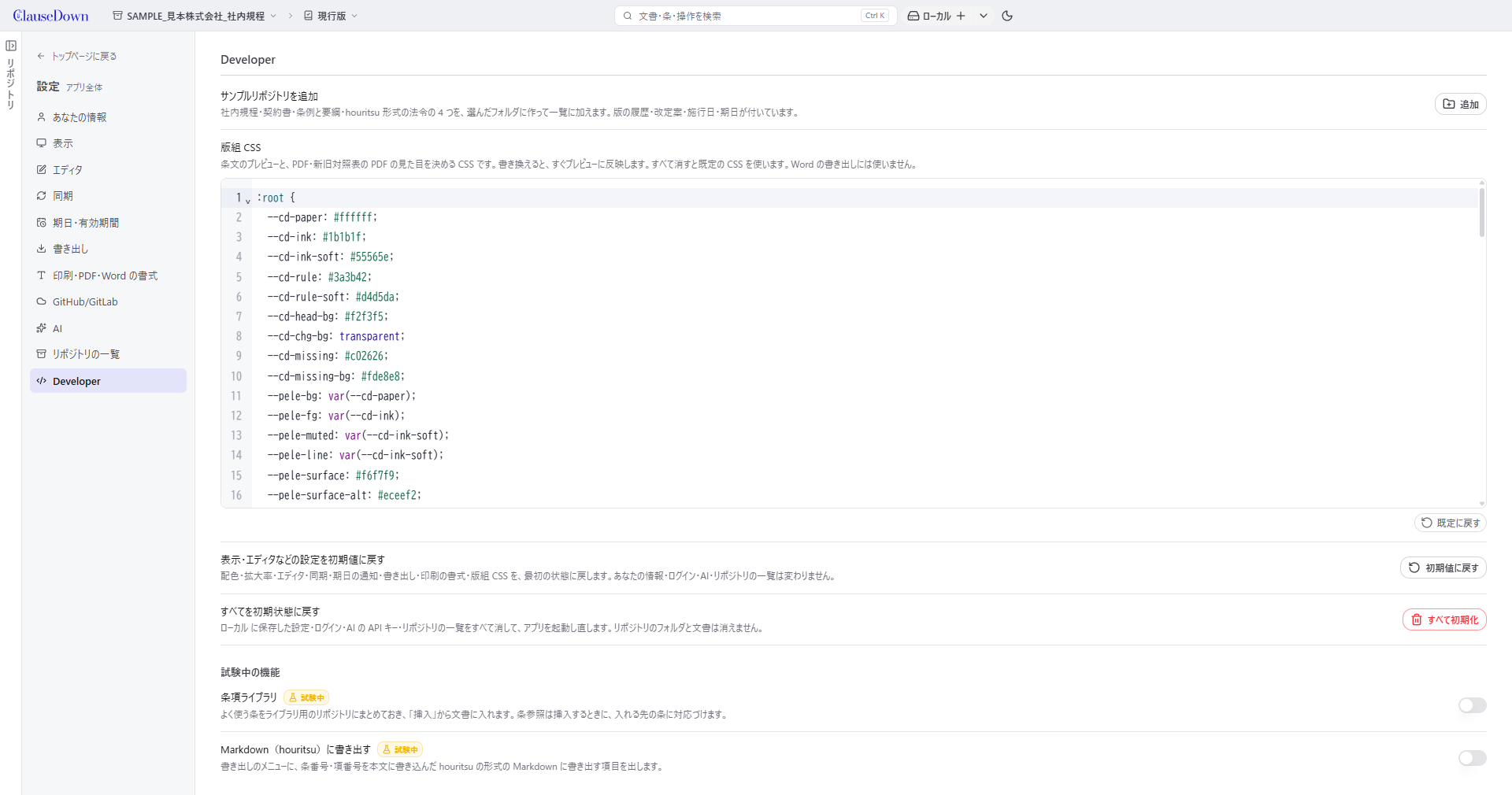
- サンプルリポジトリを追加:3 章のサンプルを、選んだフォルダに作ります。同じ名前のフォルダがあるときは、名前の後ろに(2)などを付けて作ります。
- 版組 CSS:条文のプレビューと PDF(新旧対照表の PDF を含む)の見た目を決める CSS です。欄には最初から既定の CSS が入っており、それを書き換えます。書き換えるとすぐプレビューに反映します。条(
.cd-article)・条見出し(.cd-art-title)・項(.cd-para)・号(.cd-item)などのクラス名は、欄の中の既定の CSS で確かめられます。「既定に戻す」で既定の CSS に戻します。Word の書き出しには使いません。 - 表示・エディタなどの設定を初期値に戻す:配色・拡大率・エディタ・同期・期日の通知・書き出し・印刷の書式・版組 CSS を、最初の状態に戻します。あなたの情報・ログイン・AI・リポジトリの一覧は変わりません。
- すべてを初期状態に戻す:ローカル に保存した設定・ログイン・AI の API キー・リポジトリの一覧をすべて消して、アプリを起動し直します。リポジトリのフォルダと文書は消えません。GitHub・GitLab 側の連携の許可は残るので、完全に外すときはそれぞれのサイトで取り消します。
- 試験中の機能:まだ形が決まっていない機能を、ここで有効にして試せます。今後、名前や使い方が変わったり、なくなったりすることがあります。
- 条項ライブラリ:よく使う条(秘密保持・反社会的勢力の排除など)を、ライブラリ用のリポジトリにまとめておき、編集画面の「挿入」→「条項ライブラリから…」で文書に入れます。オンにしたら「ライブラリに使うリポジトリ」で、条を書いておくリポジトリを選びます。ライブラリの文書は、ふつうの文書と同じように書き、版を保存し、同期します。条を選ぶと、カーソルのある条の後に入ります。条の中にほかの条への参照(
[[purpose]]など)があるときは、入れる先の文書のどの条を指すかを選ぶ画面が出ます。見出しが同じ条があれば、初めから選ばれています。対応する条がなければ、参照を外して見出しの文字で残すか、そのまま残すかを選べます。 - LAN内のAI(Ollama)に接続する:Ollama と OpenAI 互換の接続先に、LAN 内の http のアドレス(
http://192.168.x.x:11434など)を使えるようにします(16 章)。 - Markdown(houritsu)に書き出す:編集画面の「書き出し」に「Markdown(houritsu)に書き出す」を出します(15 章)。houritsu は Git の版の履歴と組み合わせて使う形式のため、文書 1 つを書き出すだけでは使い道が限られます。
- 条項ライブラリ:よく使う条(秘密保持・反社会的勢力の排除など)を、ライブラリ用のリポジトリにまとめておき、編集画面の「挿入」→「条項ライブラリから…」で文書に入れます。オンにしたら「ライブラリに使うリポジトリ」で、条を書いておくリポジトリを選びます。ライブラリの文書は、ふつうの文書と同じように書き、版を保存し、同期します。条を選ぶと、カーソルのある条の後に入ります。条の中にほかの条への参照(
リポジトリの設定
タイトルバーのリポジトリ名から「このリポジトリの設定」を選ぶか、リポジトリホームの設定のボタンで開きます。表示名を除き、リポジトリの中に記録され、そのリポジトリを使う全員に共有されます。
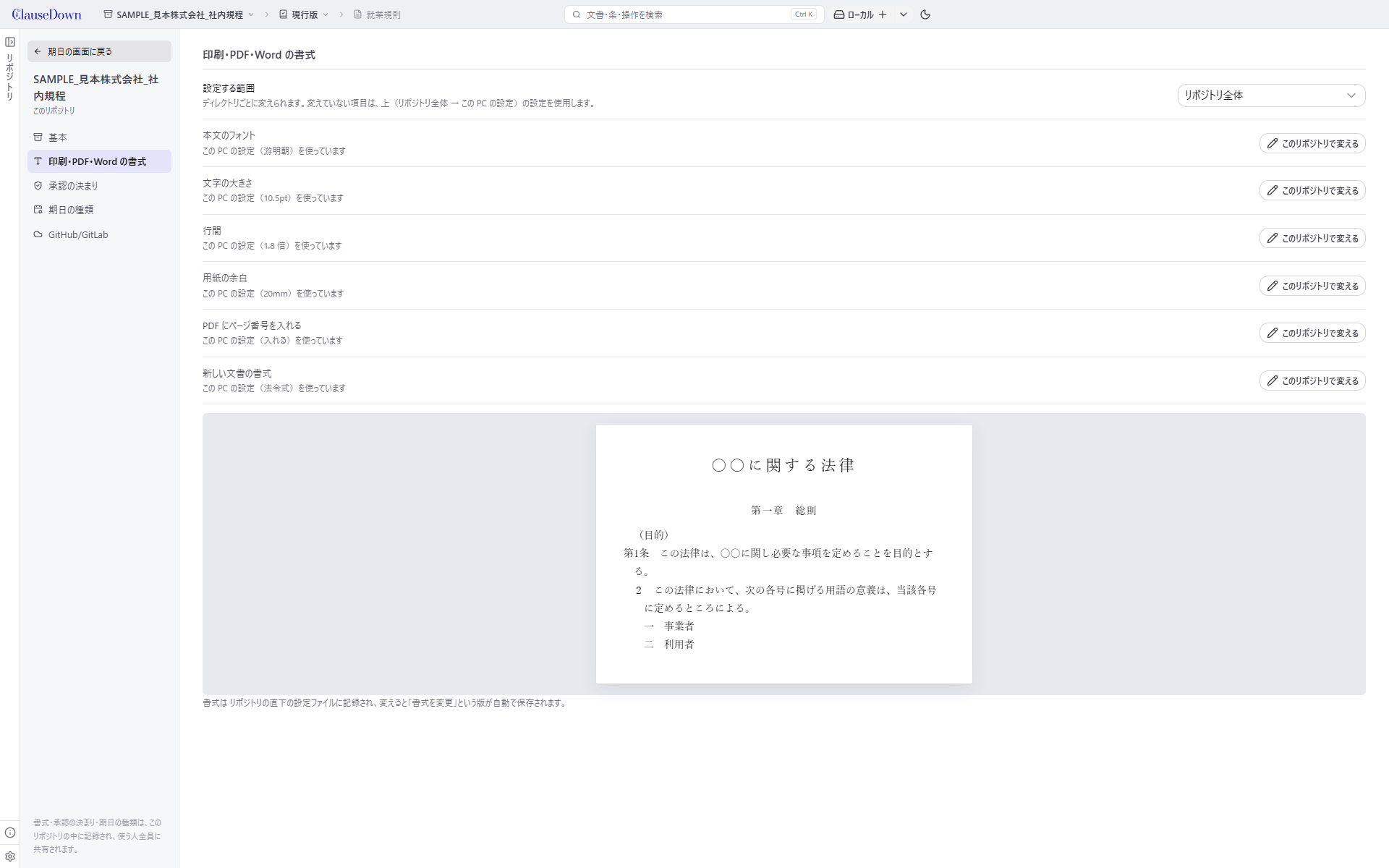
印刷・PDF・Word の書式:リポジトリ全体、またはディレクトリごとに、フォント・文字の大きさなどをアプリ全体の設定から変えます。変えていない項目は、上の設定(ディレクトリならリポジトリ全体、リポジトリ全体ならローカル の設定)を使います。下に、選んだ書式で印刷したときの見本を出します。
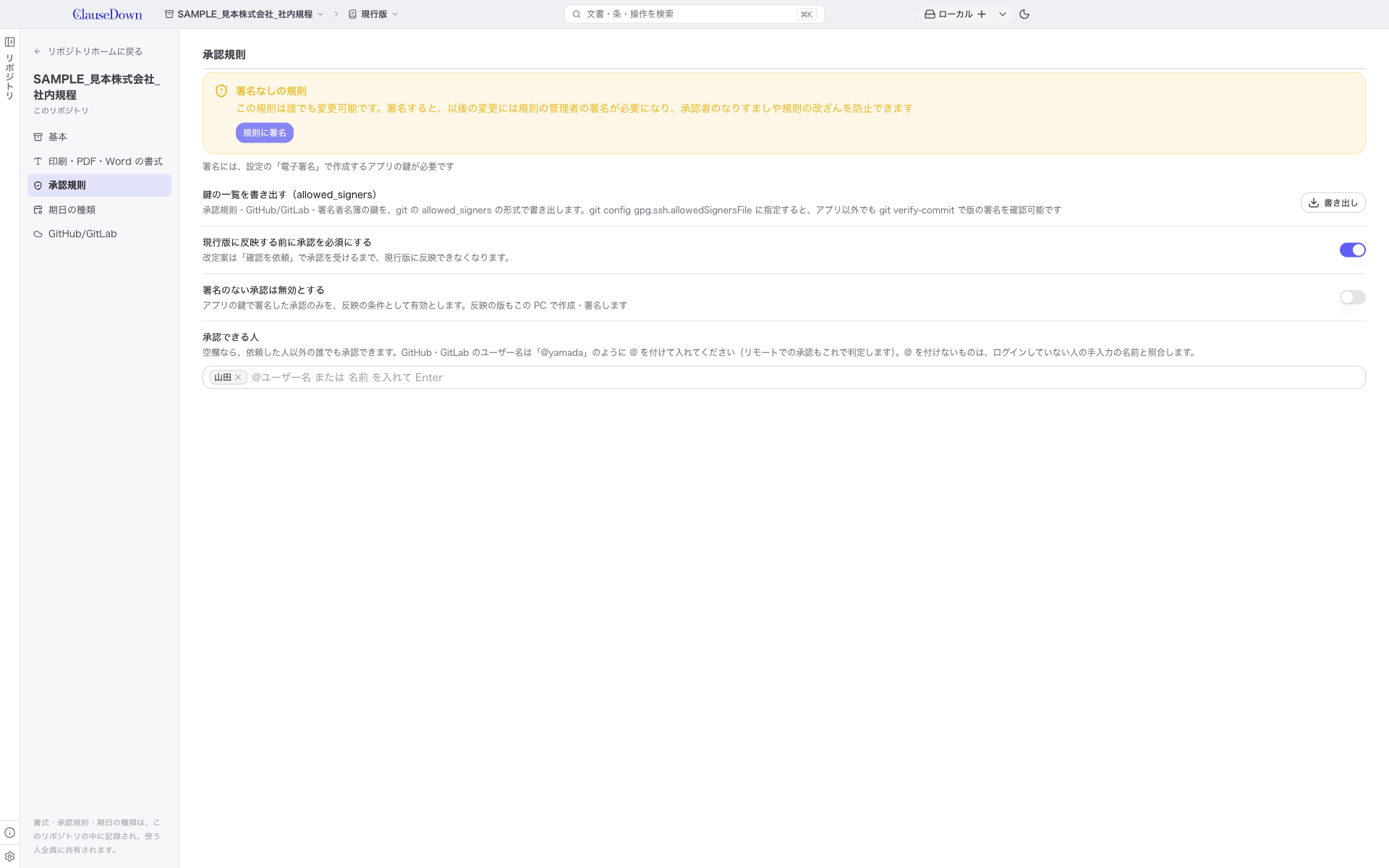
承認規則:「現行版に反映する前に承認を必須にする」をオンにすると、承認を受けていない改定案は現行版に反映できなくなります。「承認できる人」に名前を入れると、その人の承認だけを数えます。名前は、各自の「あなたの情報」の名前か、GitHub・GitLab のユーザー名です。
必要な承認の人数、署名のない承認の扱い、承認規則への署名と鍵一覧の書き出しは、19 章を参照してください。
期日の種類:13 章を参照してください。
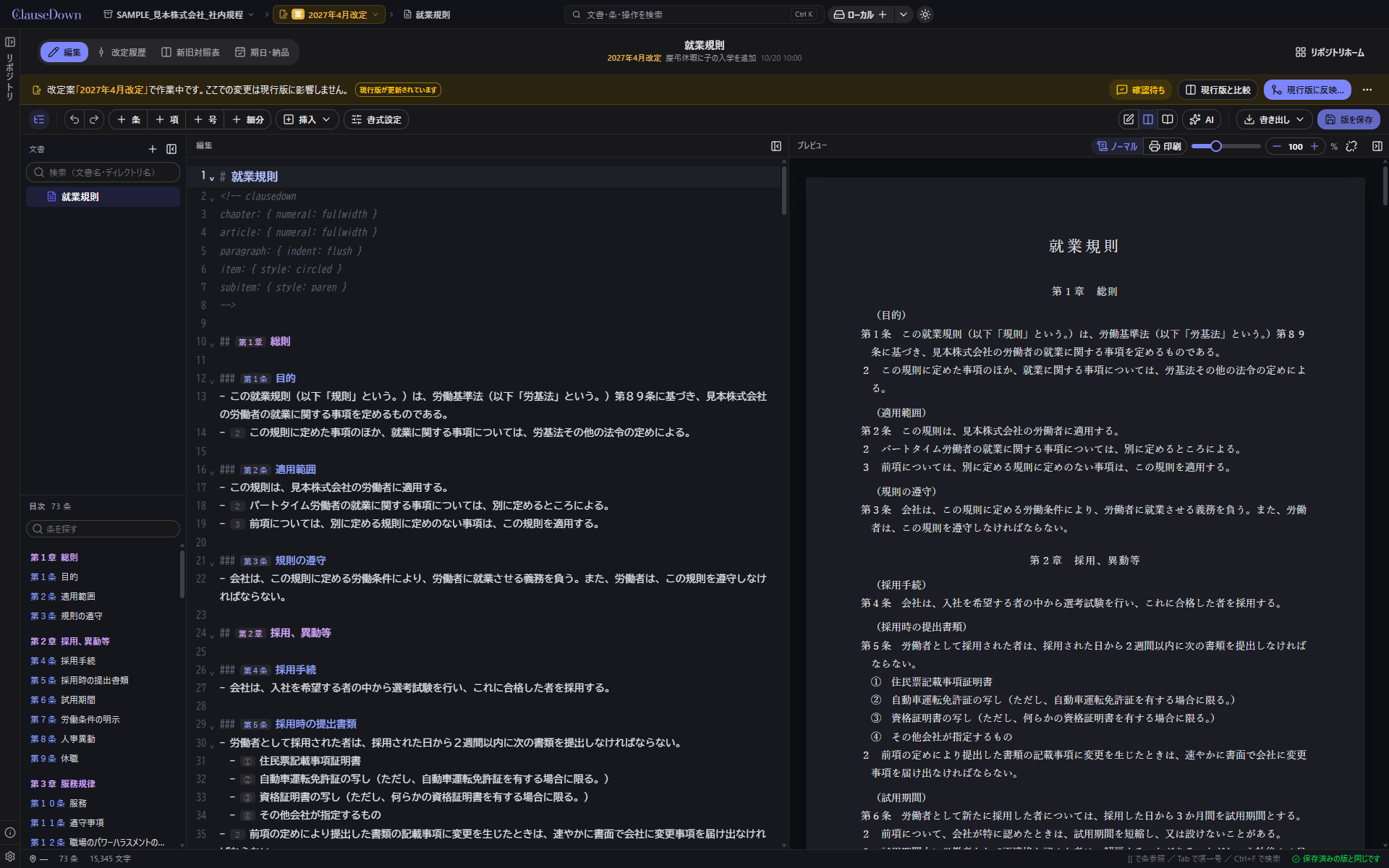
ダークモード
タイトルバーの右端のボタンで、ライトモードとダークモードを切り替えます。
アプリを更新する
左のペイン下部の「このソフトについて」を開き、「更新を確認」を押します。
- 新しいバージョンがあると、バージョンと変更点を出します。「ダウンロード」を押します。
- ダウンロードが終わると、ボタンが「再起動して更新」に変わります。押すと、アプリを閉じて新しいバージョンを入れ、起動し直します。書いている途中の文書は、閉じる前に PC に書き込みます。
アプリが勝手に新しいバージョンを入れることはありません。「再起動して更新」を押さずに閉じたときも、今のバージョンのまま使えます。
入れ方によって、更新のしかたが少し変わります。
| 入れ方 | 更新のしかた |
|---|---|
| Windows(ダウンロード・PowerShell・winget) | 上の手順のとおり、アプリの中で更新します。winget upgrade ShiozakiShota.ClauseDown でも更新できます |
| macOS(Homebrew) | 「更新する」→「再起動して更新」を押すと、アプリを閉じて Homebrew で新しいバージョンに入れ替え、起動し直します。失敗したときは、次に起動したときに理由と、手で実行するコマンドを出します |
| macOS(ダウンロード・ターミナルのコマンド) | 「配布ページを開く」から新しいバージョンを入れ直します。ターミナルのコマンドをもう一度実行しても更新できます |