第13章
期日・有効期間を管理する
施行・公布・提出・届出・申請・開始・終了・更新・期限などの日付を、文書ごと(またはリポジトリ全体)に記録します。記録した期日はリポジトリを使う全員に共有されます。版を保存しなくても記録されます。
期日・有効期間の画面
リポジトリホームの右上の「期日・有効期間」か、右のペインの「期日・有効期間」から、期日・有効期間の画面を開きます。
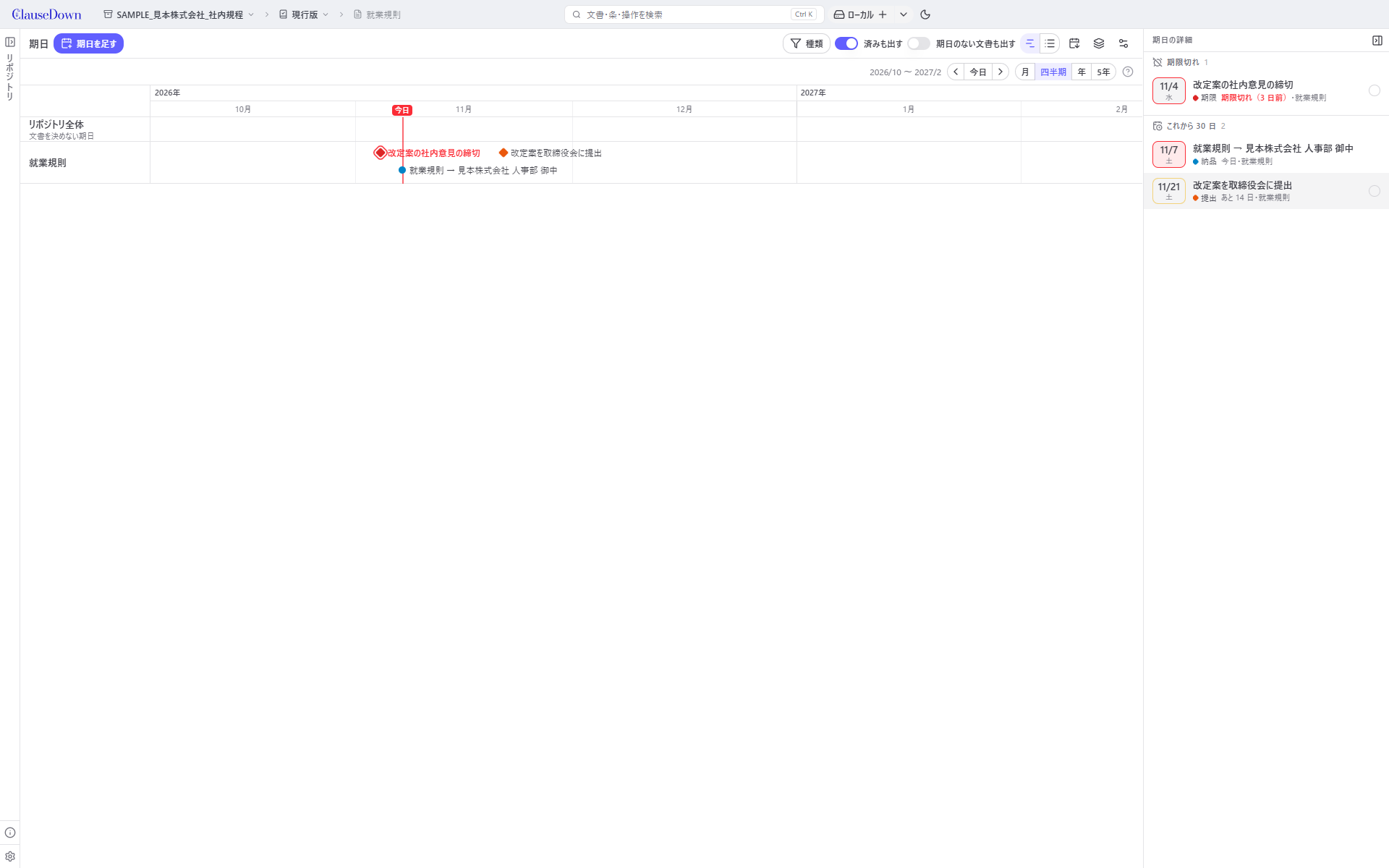
- 縦に文書を並べ、横を日付にしたタイムラインです。いちばん上の「リポジトリ全体」は、文書を決めない期日の行です。
- 1 日だけの期日は ◆、期間(開始日と終了日がある期日)は帯で表します。色は期日の種類ごとに変わります。
- 赤い縦線が今日です。期限を過ぎて済みにしていない期日は赤い枠で囲みます。
- 右の「期日の詳細」には、期限切れ・これから 30 日・最近済みにしたものを出します。
タイムラインの操作は次のとおりです。
| 操作 | 結果 |
|---|---|
| 「月」「四半期」「年」「5年」を押す | 目盛りを切り替える |
| Ctrl+ホイール | 拡大・縮小する |
| 背景をドラッグ、または Shift+ホイール | 前後の日付に動かす |
| 「今日」を押す | 今日を中心に戻す |
| 空いた所をダブルクリック | その日付で期日を追加する |
| 上の目盛りを押す | その日を「指定した日」にする |
| 有効期間の帯を押す | その施行版を選ぶ |
| 期日をドラッグ | 日付を動かす(繰り返す期日と、施行版・納品の記録は動かせません) |
| 期日を押す | 右に詳細を出す |
期日を押すと、右に詳細が出ます。「済みにする」「直す」「消す」のボタンがあります。次の画像は「改定案を取締役会に提出」を選んだところです。
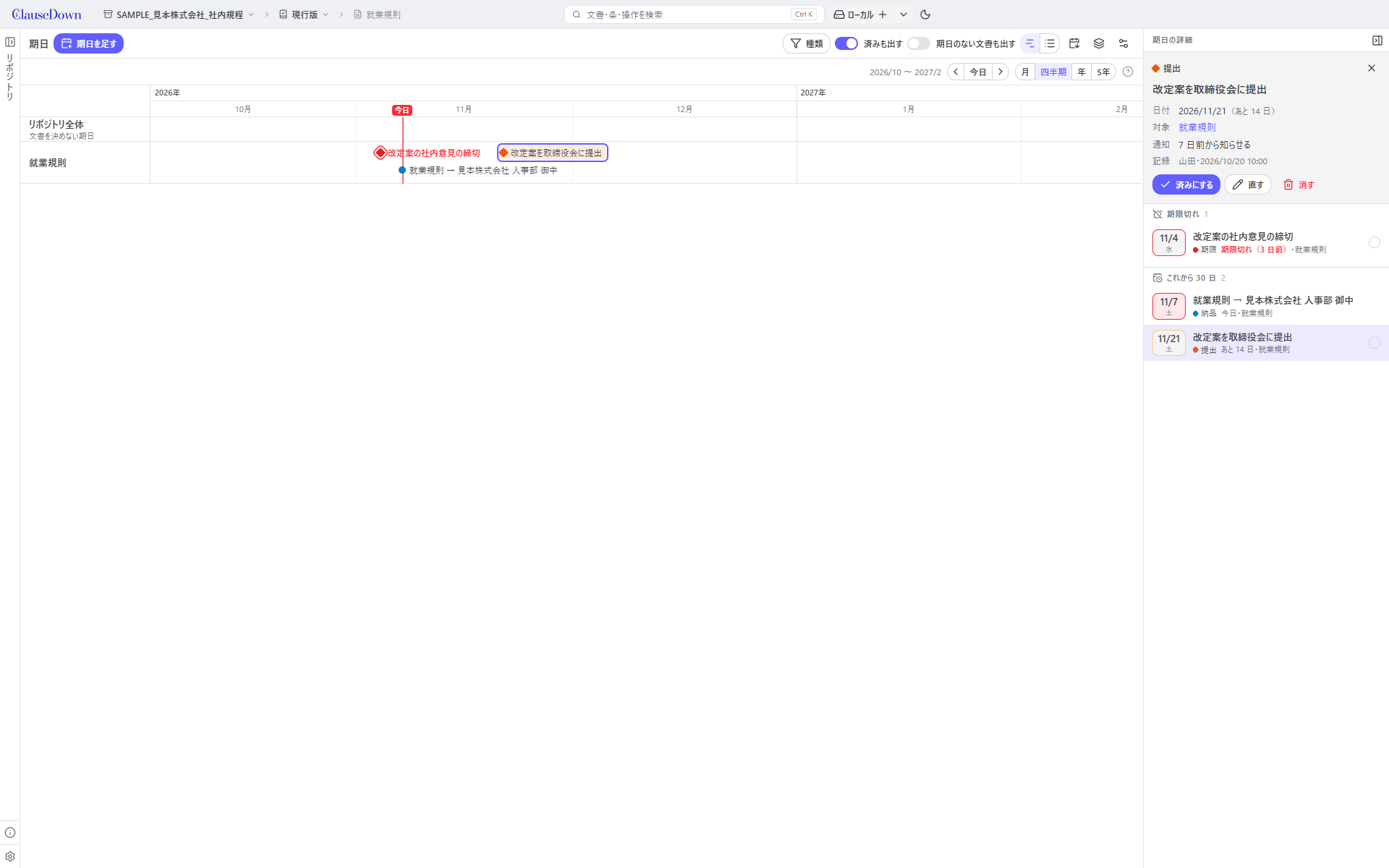
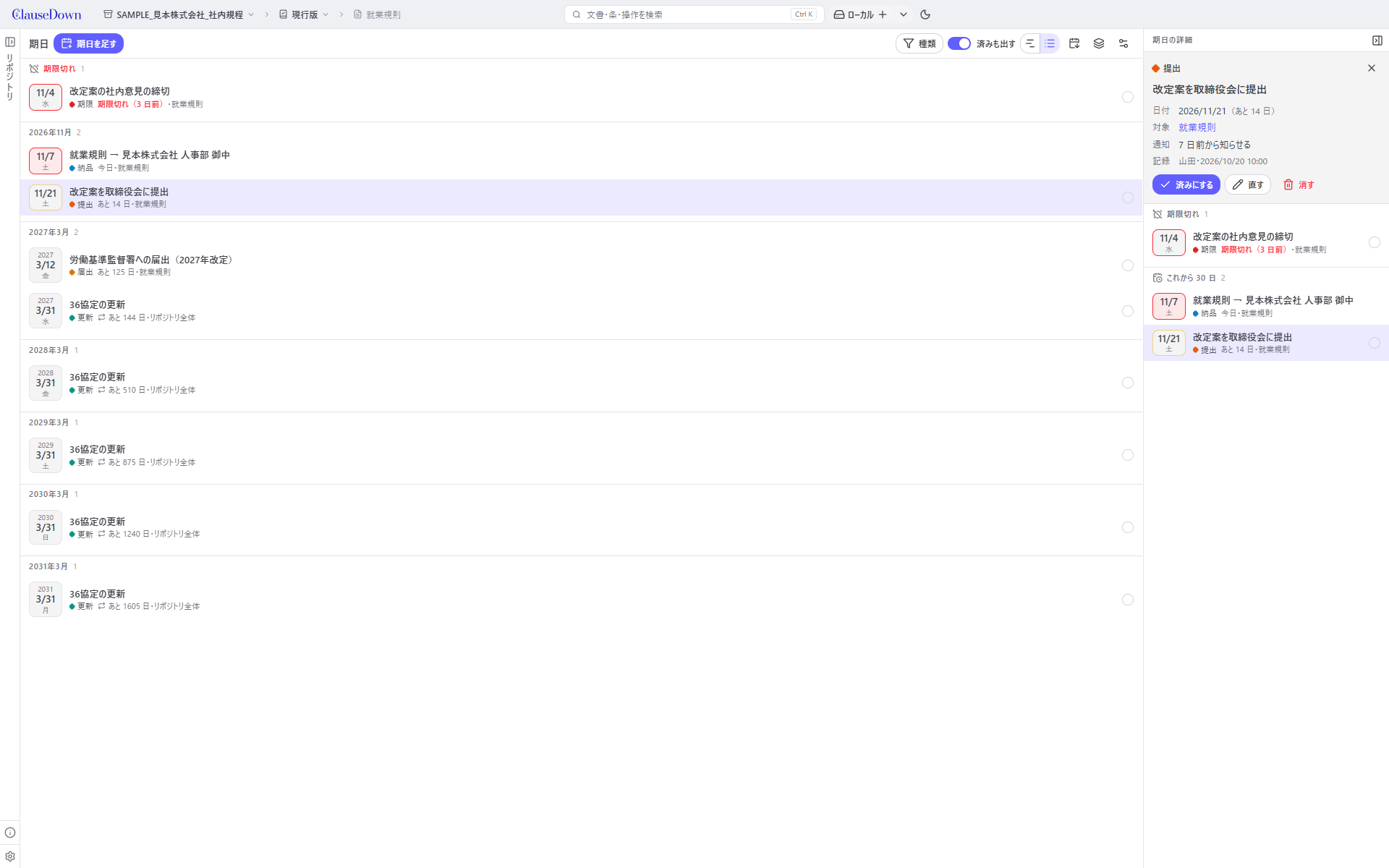
ツールバーの「種類」で表示する種類を絞り、「済みも出す」で済みにした期日を出すかどうかを切り替えます。右のボタンで、タイムラインと一覧を切り替えます。
有効期間と指定した日の版
施行日を付けた版は、その施行日から次の版の施行日の前日まで効力があります。この期間を有効期間と呼び、タイムラインの文書の行の下に帯で表します。最後の施行版の帯は、終わりを決めずに右へ伸びます。
ツールバーの日付の欄に日付を入れるか、上の目盛りを押すと、その日に効力のあった版を調べられます。
- タイムラインに青い点線を引き、その日を含む帯を濃く表します。
- 右の欄の先頭に「〇年〇月〇日 の版」を出します。文書ごとに、その日に効力のあった施行版の有効期間を並べます。その日より後に初めて施行された文書は「施行前」と出します。
- 文書を押すと、その文書の「期日・有効期間・納品」のタブを開き、その施行版を選んだ状態で条文を出します。
- 日付の欄の × を押すと、指定をやめます。
有効期間の帯を押すと、その施行版の施行日を選び、右の詳細に有効期間を出します。「期日・有効期間・納品を開く」を押すと、その施行版を選んだ状態でタブを開きます。
「リポジトリ全体」に付けた施行日(文書を決めずに付けた施行日)は「リポジトリ全体」の行の帯にし、各文書の有効期間には含めません。
期日の追加
「期日の追加」を押します。
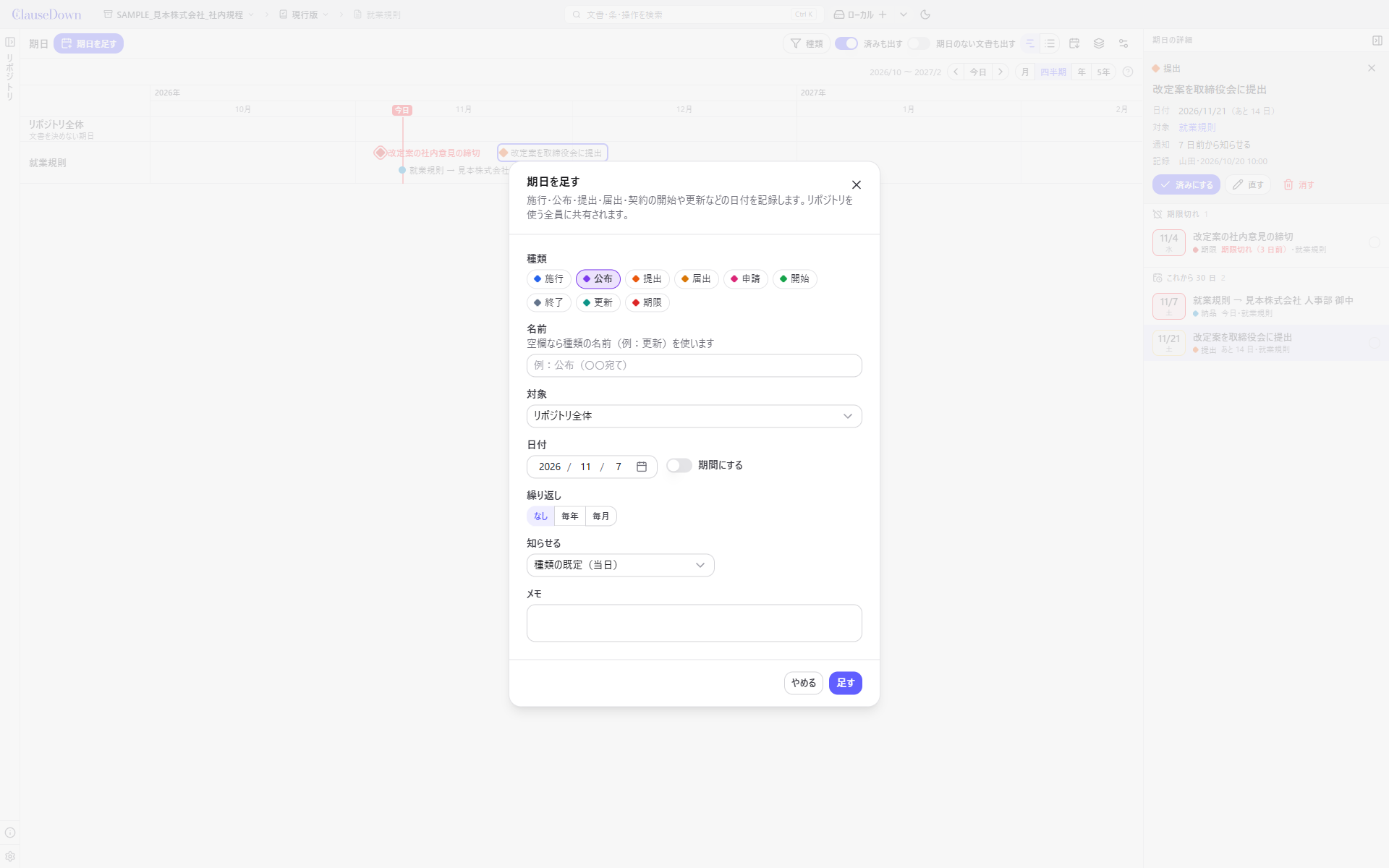
- 「種類」を選びます。
- 「名前」を入れます。空欄なら種類の名前(例:「更新」)を使います。
- 「対象」で文書を選びます。「リポジトリ全体」は文書を決めない期日です。
- 「日付」を入れます。年・月・日の欄に数字を入れるか、右のカレンダーのボタンを押して日付を選びます。存在しない日付(2 月 30 日など)は入れられません。「期間にする」をオンにすると、終了日も入れられます。
- 「繰り返し」で「毎年」「毎月」を選ぶと、同じ日付で繰り返します。終わりの日も決められます。毎月 31 日のように、その月に無い日付は月末にします。
- 「知らせる」で、何日前から知らせるかを選びます。「種類の既定」を選ぶと、種類ごとに決めた日数を使います。
- 「足す」を押します。
済みと期限切れ
既定の種類のうち、提出・届出・申請・更新・期限は「済みにする」種類です。済みにするまで一覧に残り、日付を過ぎると「期限切れ」と表示します。施行・公布・開始・終了は、日付が来れば済む種類として、済みにする操作を出しません。どの種類を「済みにする」種類にするかは、期日の種類の設定で変えられます。
繰り返す期日は、回ごとに済みにします。毎月の期日なら 90 日、毎年の期日なら 400 日より前の回は、済みにしていなくても期限切れに数えません。
期日の種類を変える
種類の名前・色・済みにするか・既定で何日前に知らせるかは、リポジトリの設定の「期日の種類」で変えます。期日の画面のツールバーの右端のボタンからも開きます。種類はリポジトリごとに決め、そのリポジトリを使う全員に共有されます。
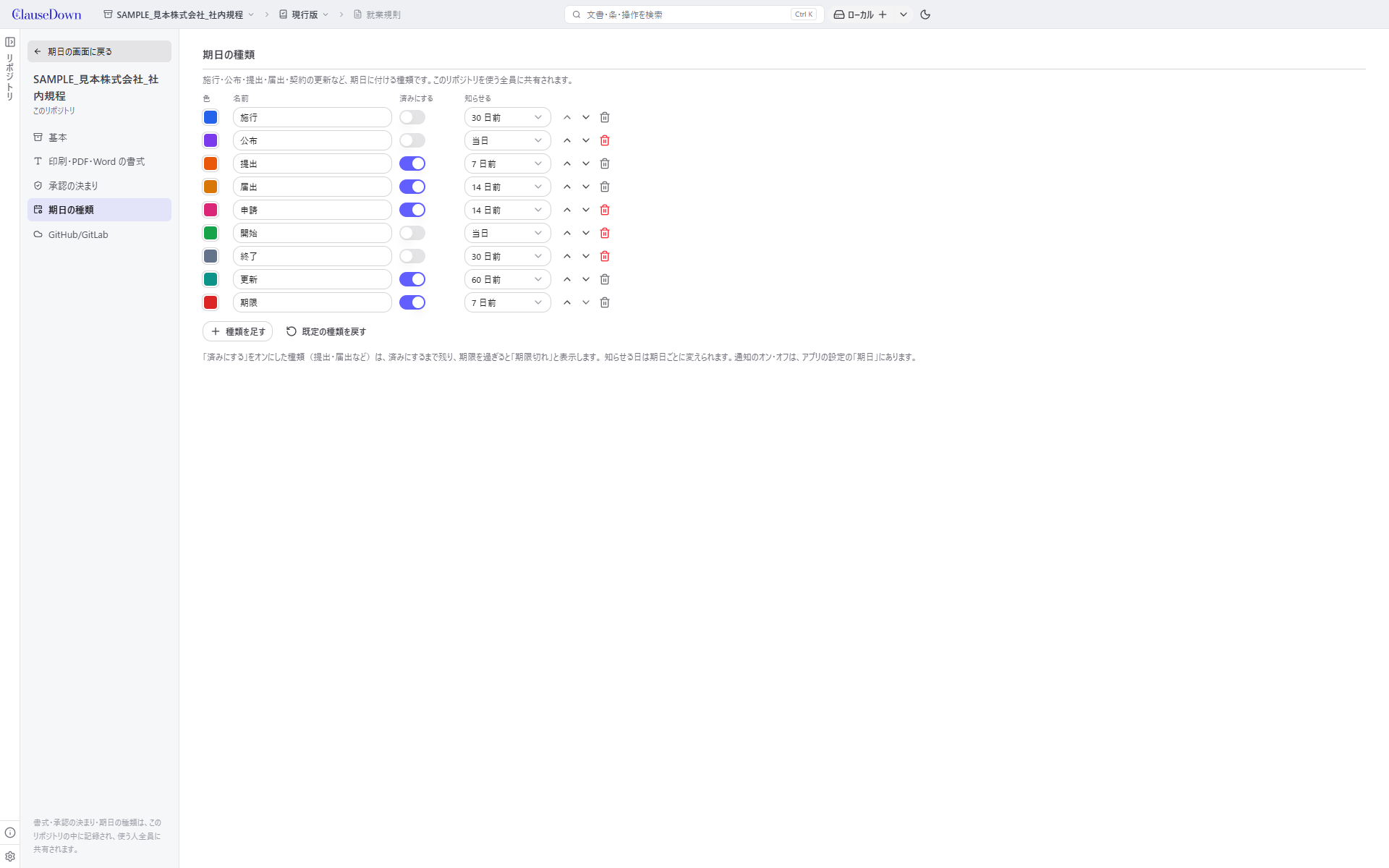
「種類を足す」で独自の種類(例:「検査」「株主総会」)を足せます。期日に使っている種類は消せません。
デスクトップへの通知
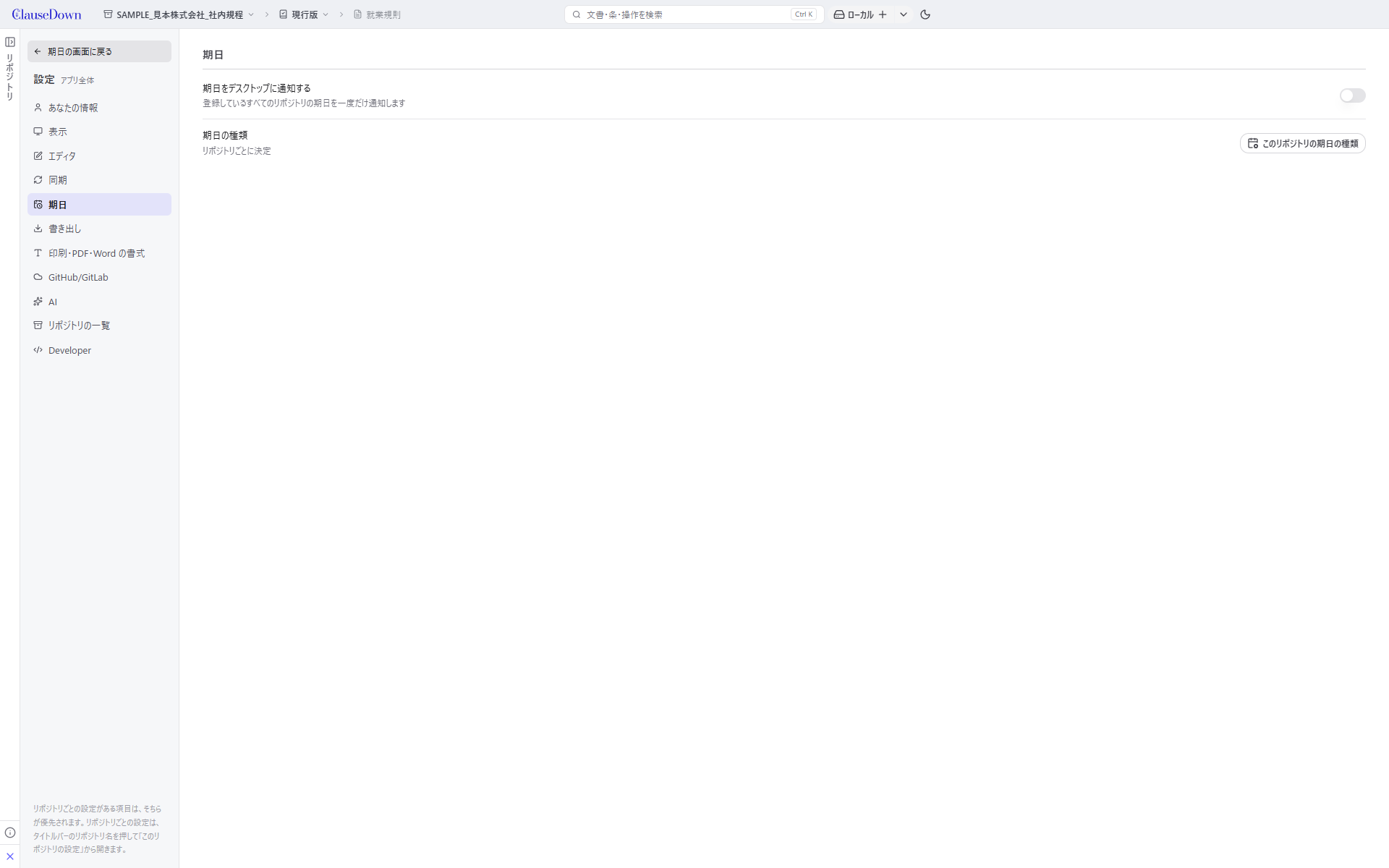
設定の「期日・有効期間」で「期日をデスクトップに通知する」をオンにすると、アプリの起動中に 1 時間ごとに期日を確かめ、知らせる日になった期日と期限を過ぎた期日を Windows の通知で知らせます。同じ期日を知らせるのは 1 回だけです。アプリを閉じている間は通知しません。
カレンダーのアプリに書き出す
期日・有効期間の画面のツールバーにある、カレンダーに下向きの矢印のボタンを押すと、期日を iCalendar 形式(.ics)のファイルに書き出します。Outlook・Google カレンダーなど、iCalendar を取り込めるカレンダーのアプリに取り込めます。
- 書き出すのは、今日の 1 年前から 5 年先までの、済みにしていない期日と施行日です。
- 繰り返す期日は、回ごとに 1 件の予定になります。
- 知らせる日の 9 時に鳴るアラームを付けます。
- 書き出したファイルは、その時点の期日の写しです。後でアプリで期日を変えても、カレンダーには反映されません。もう一度書き出して取り込み直します。取り込み直したときに前の予定を置き換えるか、重ねて入れるかは、カレンダーのアプリによって違います。
トップページの「すべてのリポジトリの期日・有効期間」で同じボタンを押すと、すべてのリポジトリの期日をまとめて書き出します。