第19章
電子署名
設定の「電子署名」で、次の 4 機能を有効にします。いずれも初期状態では無効で、設定するまで従来どおりに動作します。
- 版の署名:版の保存者を事後に確認可能にします。
- 承認の署名:改定案の承認者を、記録の改ざん後も判別可能にします。
- PDF の電子署名:書き出した PDF の改変の有無と署名者を、PDF の閲覧ソフトで確認可能にします。
- 印影・署名の画像:署名欄に印影や手書きの署名の画像を挿入します。外観上のもので、暗号による署名ではありません。
版に署名する
「版に署名する」で、署名に使用する鍵を選択します。
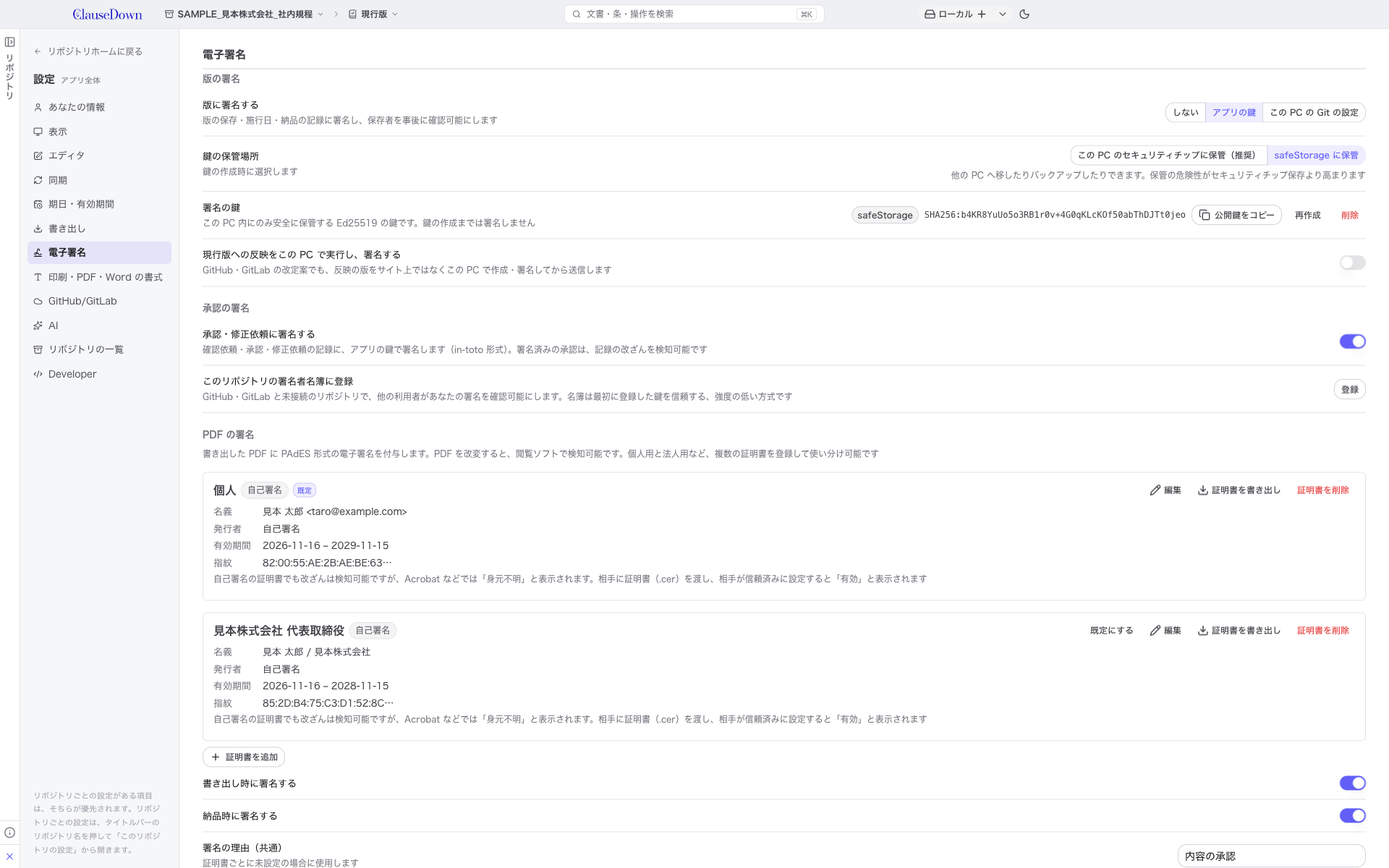
| 選択肢 | 内容 |
|---|---|
| しない | 版に署名しません |
| アプリの鍵 | アプリが作成した鍵で署名します。鍵はこの PC 内にのみ、OS の安全な保管領域に保存します。「鍵を作成」を押すまでは署名しません |
| この PC の Git の設定 | Git の user.signingkey と gpg.format を使用し、ssh-keygen か gpg で署名します。Git で署名を運用済みの利用者向けです |
署名の対象は、版の保存、施行日の記録、納品の記録、改定案を現行版に反映した版です。
鍵の保管場所:セキュリティチップのある PC(Apple シリコンか T2 チップの Mac、TPM のある Windows 機)では、アプリの鍵の作成時に保管場所を選択できます。

| 保管場所 | 内容 |
|---|---|
| この PC のセキュリティチップに保管(推奨) | 鍵を Mac の Secure Enclave か Windows Hello(TPM)の中で生成します。鍵は取り出せず、署名のたびに Touch ID・Windows Hello で本人確認します。Mac では、一度確認すると 5 分間は再確認を省略します。鍵の形式は、Mac が ECDSA(P-256)、Windows が RSA です |
| safeStorage に保管 | 鍵(Ed25519)を暗号化して、OS の安全な保管領域(Electron の safeStorage)に保存します。他の PC へ移したりバックアップしたりできますが、保管の危険性はセキュリティチップより高まります。署名時の本人確認はありません |
- セキュリティチップの鍵は、PC 内でコードを実行されても持ち出せません。承認の署名が「その PC の前にいる本人が確認した」ことの裏付けになります。
- PC の故障・紛失時は鍵も失われます。新しい PC で鍵を作成し、GitHub・GitLab への登録と、承認規則の鍵の追加をやり直してください。旧い鍵で署名した版・承認は、承認規則に登録した期間内であれば有効なまま表示されます。
- セキュリティチップの鍵では、記録用ブランチの版には署名しません(本人確認が何度も表示されないようにするため)。承認の記録そのものは、署名付きで保存します。
- 保管場所を変更するには、保管場所を選び直してから鍵を再作成してください。
GitHub・GitLab への鍵の登録:アプリの鍵を作成すると、ログイン中のアカウントごとに「登録」が表示されます。登録後は、サイトの履歴で版に「Verified」と表示されます。
- 版のメールアドレスが、そのアカウントで確認済みであることが必要です。サイトに未登録のアドレスで保存した版は、署名が正当でも「Unverified」と表示されます。
- GitHub で自動登録できない場合は、公開鍵をコピーし、表示したページで「Signing Key」として貼り付けてください。ClauseDown への追加権限の許可のため一度再ログインすると、以後は自動登録が可能です。
改定履歴での表示:改定履歴の一覧で、作成者名の右に盾の印を表示します。
| 印 | 意味 |
|---|---|
| 緑の盾 | 署名を確認済みです。マウスを重ねると、鍵の所有者(あなた・GitHub/GitLab のアカウント・署名者名簿)を表示します |
| 「?」の盾 | 署名は正当ですが、鍵の所有者が不明です |
| 赤の盾 | 署名が破損しているか、版が改変されています |
現行版への反映をこの PC で実行:GitHub・GitLab の改定案は通常サイト上で現行版に反映するため、反映の版には ClauseDown の署名が付与されません。有効にすると、反映の版をこの PC で作成・署名してから送信します。現行版のブランチが保護されていて送信できない場合は、無効にしてください。
承認に署名する
「承認・修正依頼に署名する」を有効にすると、確認依頼・承認・修正依頼の記録に、アプリの鍵で署名します。記録は in-toto 形式(DSSE)で、記録用のブランチに保存します。GitHub・GitLab の改定案でも、サイトに送信した承認の控えを署名付きで保存します。
- 確認の画面で、承認と修正依頼に「署名済み」「署名なし」の印を表示します。
- 承認した版・承認者・操作を事後に改変すると「署名なし」と表示されます。
- 現行版に反映した版には、承認者を
Approved-by:の行で記録します。署名済みの承認には[signed]を付記します。
署名のない承認は無効とする:リポジトリの設定の「承認規則」で、承認を必須にしている場合に選択可能です。有効にすると、署名済みの承認のみを反映の条件として有効とし、反映の版もこの PC で作成・署名します。
鍵一覧の書き出し:リポジトリの設定の「承認規則」の「鍵一覧の書き出し」で、承認規則・GitHub/GitLab・署名者名簿の鍵を、git の allowed_signers 形式で書き出します。承認規則の鍵の有効期間も記録します。次のように設定すると、アプリ外でも git verify-commit で版の署名を確認可能です。
git config gpg.ssh.allowedSignersFile <書き出したファイル>
署名者名簿:GitHub・GitLab と未接続のリポジトリでは、「このリポジトリの署名者名簿に登録」を押すと、他の利用者があなたの鍵を確認可能になります。名簿は最初に登録した鍵を信頼する方式のため、GitHub・GitLab に登録した鍵より確認の強度は低くなります。
規則に署名する
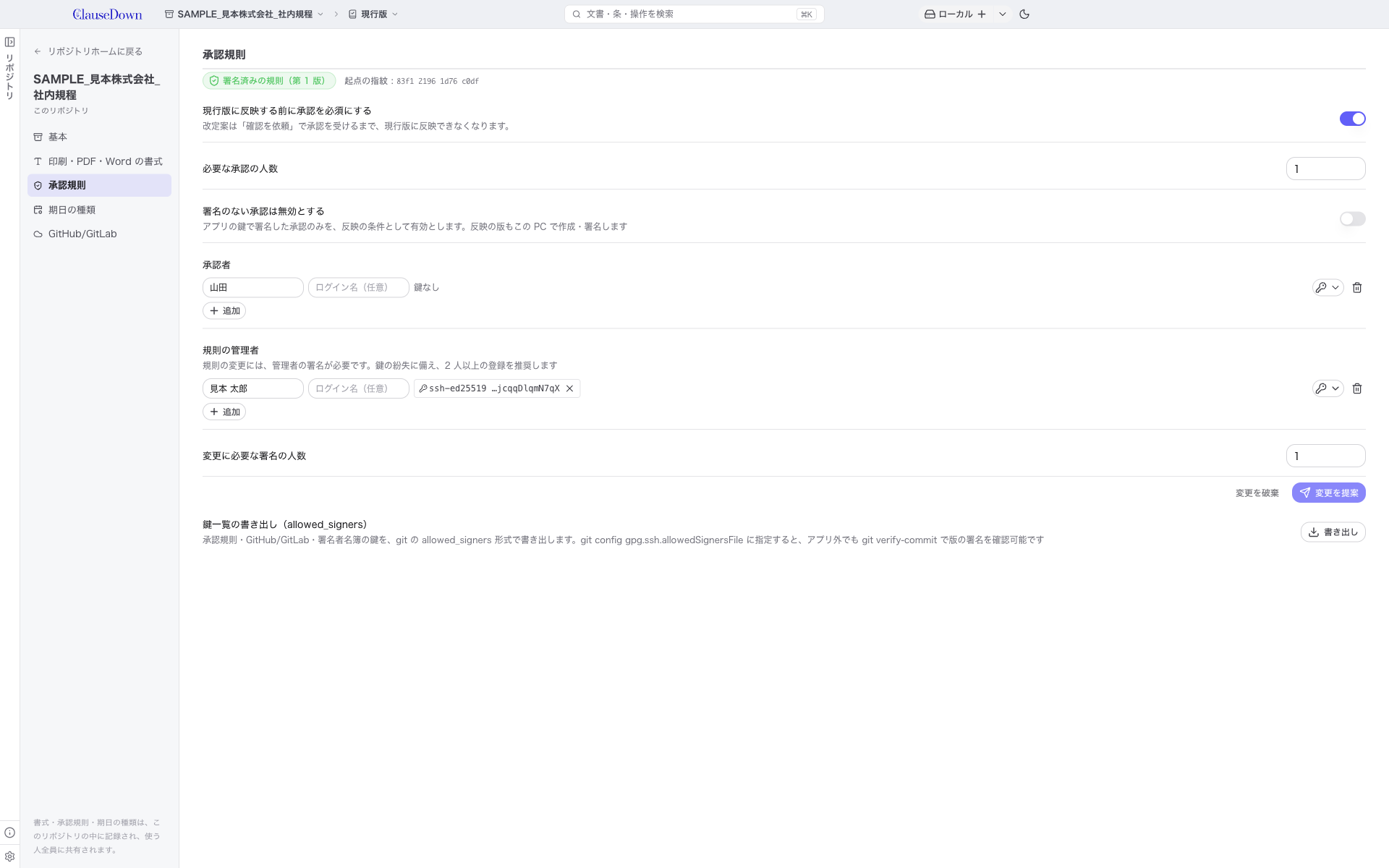
リポジトリの設定の「承認規則」(承認の必須・承認者など)は、初期状態では署名がなく、リポジトリに書き込める人なら誰でも変更可能です。依頼者本人が承認者を差し替えたり、承認の必須を無効にしたりすることも可能です。
「規則に署名」を押すと、今の規則を第 1 版として署名し、以後の変更には 規則の管理者 の署名が必要になります。仕組みは、ソフトウェア更新の安全性の標準である TUF と、それを git に応用した gittuf を参考にしています。
| 項目 | 内容 |
|---|---|
| 承認者 | 名前・ログイン名・公開鍵を登録します。鍵を登録した承認者は、その鍵で署名した承認のみが有効になり、詐称を防止可能です |
| 必要な承認の人数 | 異なる承認者の承認がこの人数に達すると、現行版に反映可能になります。同じ人の複数回の承認は 1 人として数えます |
| 規則の管理者 | 規則の変更に署名する人です。鍵の紛失に備え、2 人以上の登録を推奨します |
| 変更に必要な署名の人数 | 規則の変更の確定に必要な、管理者の署名の人数です |
- 変更の提案:内容を変更して「変更を提案」を押すと、次の版を作成して自分の鍵で署名します。管理者の署名が必要な人数に達すると確定し、達しない間は「署名待ちの変更」に表示されます。他の管理者が「署名」を押すと確定します。
- 確認待ちへの表示:自分が管理者で、まだ署名していない変更は、トップページの「あなたの確認待ち」にも表示します。押すと、リポジトリの設定の「承認規則」を表示します。
- 鍵の追加:各行の鍵のボタンから、自分の鍵の追加、公開鍵の貼り付け、GitHub・GitLab に公開された署名鍵の取得が可能です。新しく管理者に加わる人は、その版に自分でも署名する必要があります。
- 鍵の交代:設定の「電子署名」で鍵を再作成すると、「鍵の交代を反映」が表示されます。押すと旧い鍵に終了日時を設定し、新しい鍵を追加します。交代前に旧い鍵で署名した承認は、署名時点で有効として扱います。
- 改ざんの検知:管理者の署名が不足した変更や、内容を改変した規則は採用せず、直前の有効な版を使用し続けます。各 PC は確認済みの版を記録しており、規則の削除・巻き戻し・起点の差し替えを検知すると警告を表示し、以前の内容を使用し続けます。
- 起点の指紋:第 1 版だけは誰の署名でも検証できないため、作成者を信頼する方式です。表示される「起点の指紋」を関係者と照合してください。
- GitHub・GitLab につないだリポジトリでは、サイト側のブランチ保護(必須レビュアー)も併用すると、サイト上での反映も阻止できます。
PDF に電子署名を付与する
「PDF の署名」に証明書を登録すると、書き出した PDF に電子署名を付与します。署名は PAdES 形式(ETSI.CAdES.detached)で、PDF の外観は変化しません。個人用と法人用など、証明書は 10 件まで登録可能です。
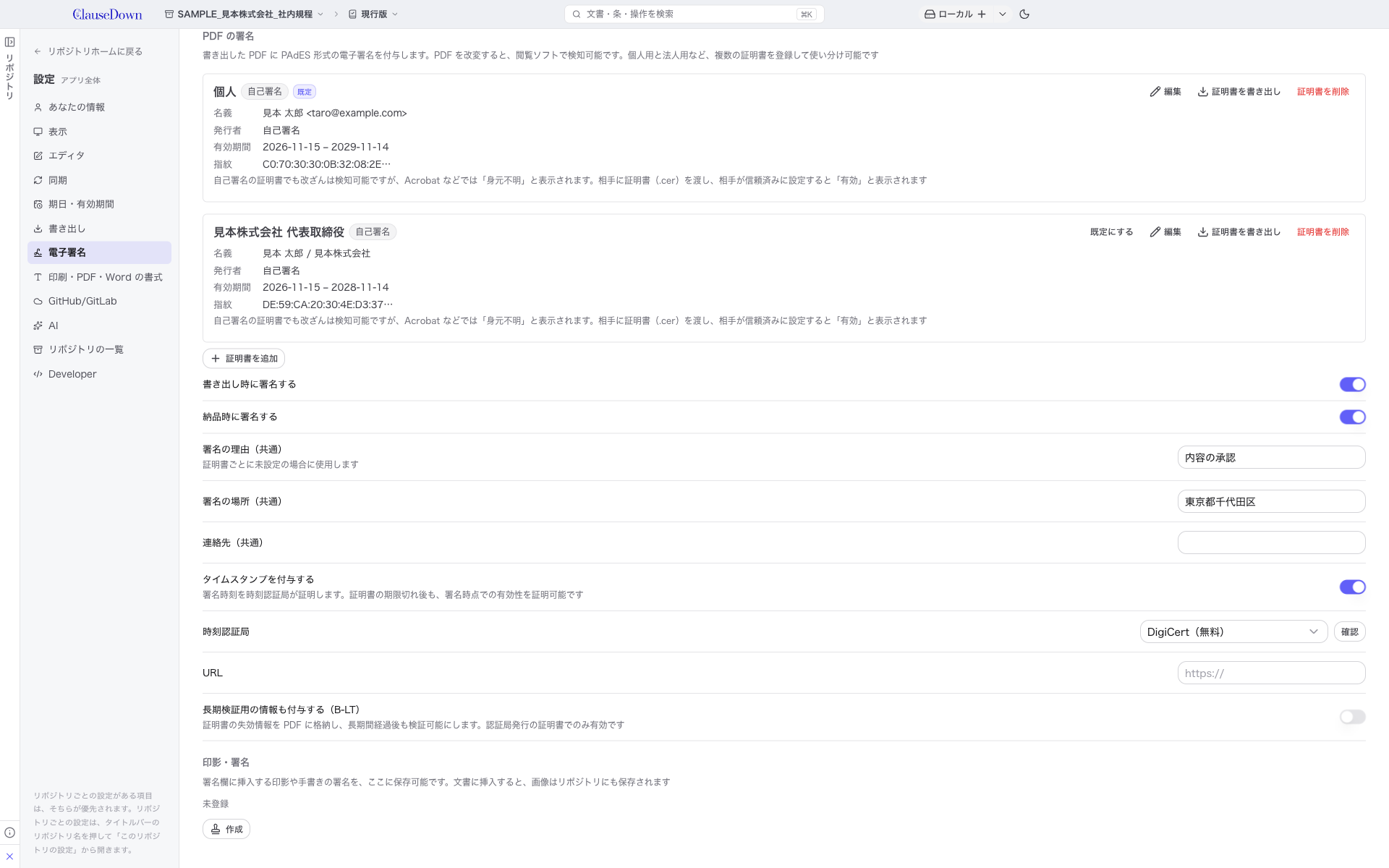
「証明書を追加」から、次の 3 種類を登録します。各証明書には「個人」「見本株式会社 代表取締役」のような名前を付けます。
| 種類 | 内容 |
|---|---|
| 証明書ファイル | 認証局が発行した証明書(.p12/.pfx)を読み込みます。パスワードは OS の安全な保管領域に保存します。法務省の商業登記電子証明書も、この方法で登録します |
| 自己署名 | アプリで証明書を作成します。改ざんは検知可能ですが、Acrobat などでは署名者が「身元不明」と表示されます。「証明書を書き出し」で作成した .cer を相手に渡し、相手が信頼済みに設定すると「有効」と表示されます |
| マイナンバーカード | 1 件のみ登録可能です。マイナンバーカードで署名するを参照してください |
証明書の使い分け:証明書の種類によって、証明できる内容と強度が異なります。
| 場面 | 推奨する証明書 |
|---|---|
| 個人として締結する契約(フリーランス・個人事業主など) | マイナンバーカード+タイムスタンプ |
| 会社同士の契約(代表者名義) | 商業登記電子証明書+タイムスタンプ |
| 会社同士の契約(担当者名義)、相手が Acrobat で確認する場合 | 一般の商用認証局(Adobe の AATL 登録局など)の証明書 |
| 社内の確認用、改ざんの検知のみが目的の場合 | 自己署名 |
社内の承認・決裁は、PDF の署名ではなく承認の署名で記録可能です。自己署名の PDF も証拠として提出可能ですが、署名者の本人性は、証明書を事前に相手と交換した記録などで別途立証する必要があります。
既定の証明書と、署名時の選択
- 各証明書の「既定にする」で、アプリ全体の既定を設定します。リポジトリの設定の「基本」にある「このリポジトリで使用する PDF の証明書」で、リポジトリごとの既定も設定可能です。リポジトリごとの既定は、この PC だけの設定で、リポジトリには記録しません。
- 証明書が 2 件以上の場合、PDF の書き出し時に「署名する証明書」を表示します。初期状態ではリポジトリの既定(未設定ならアプリ全体の既定)を選択済みで、Enter で確定します。納品の画面では、「電子署名する」の横で証明書を選択します。
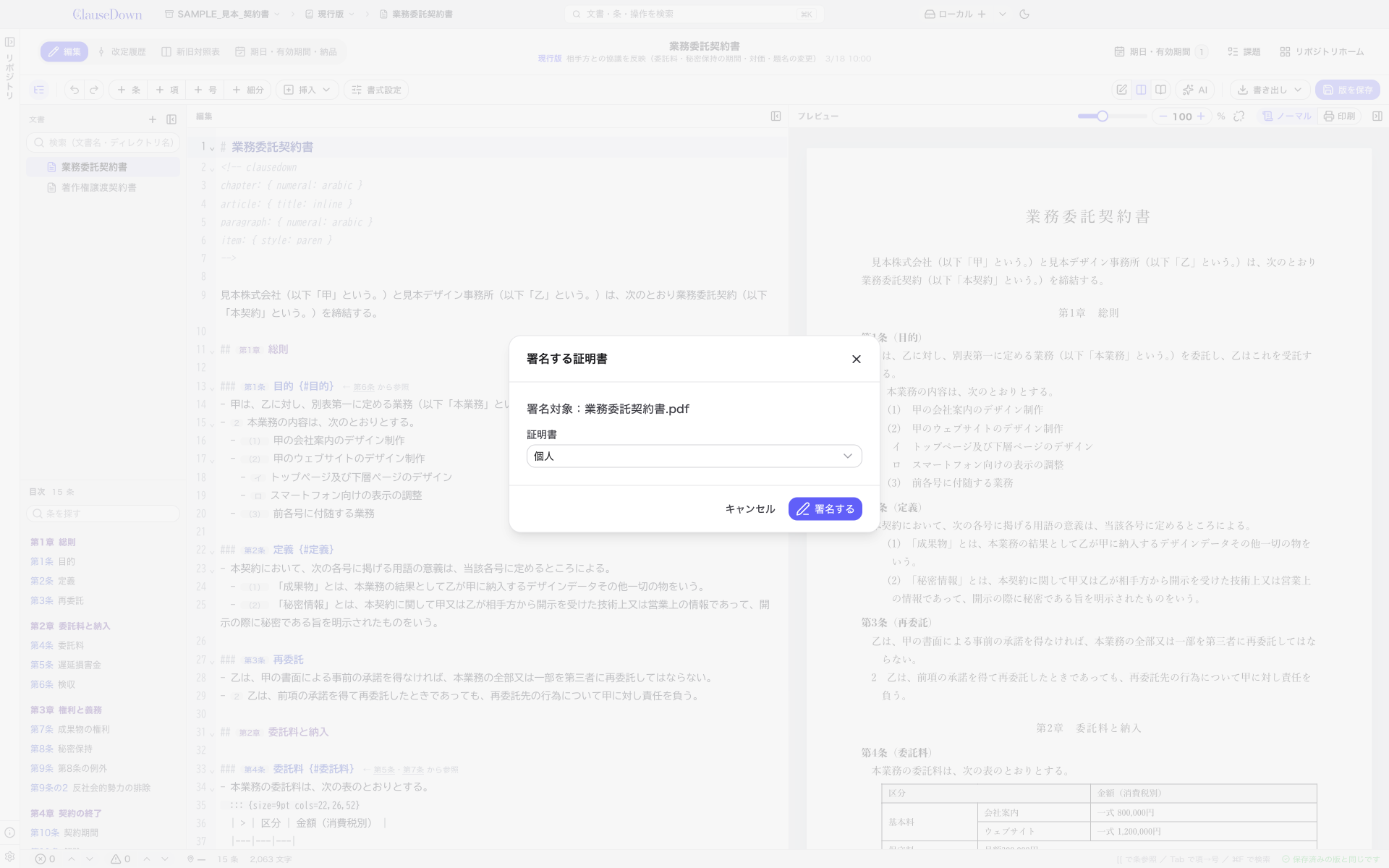
- 「書き出し時に署名する」が有効の場合、PDF の書き出し時に署名を付与します。「納品時に署名する」が有効の場合、納品の画面の「電子署名する」が初期状態で選択済みになります。Word・HTML には署名しません。
- 署名の理由・場所・連絡先:各証明書の「編集」で、証明書ごとに設定可能です。未設定の項目には、共通の値を使用します。
- 有効期限:有効期限まで 30 日未満の証明書には「有効期限間近」、期限切れの証明書には「有効期限切れ」と表示します。
タイムスタンプ:有効にすると、署名時刻を時刻認証局が証明します(PAdES B-T)。証明書の期限切れ後も、署名時点での有効性を証明可能です。
- 無料の DigiCert・FreeTSA のほか、総務大臣認定の時刻認証局(セイコーソリューションズ、アマノ、DiaStamp、GMO グローバルサイン)を選択可能です。認定の時刻認証局は有料で、契約した URL と ID・パスワードを入力します。
- 電子帳簿保存法の要件としてタイムスタンプを使用する場合は、認定の時刻認証局を選択してください。
- 時刻認証局が応答しない場合は、タイムスタンプなしで署名するかを確認します。
長期検証用の情報:有効にすると、証明書の失効情報も PDF に格納します(PAdES B-LT)。認証局発行の証明書でのみ有効です。
返送された署名済み PDF を保存する
相手が署名して返送した PDF を、納品フォルダに保存し、納品の記録に登録します。PDF には一切手を加えないため、相手の署名は有効なまま残ります。
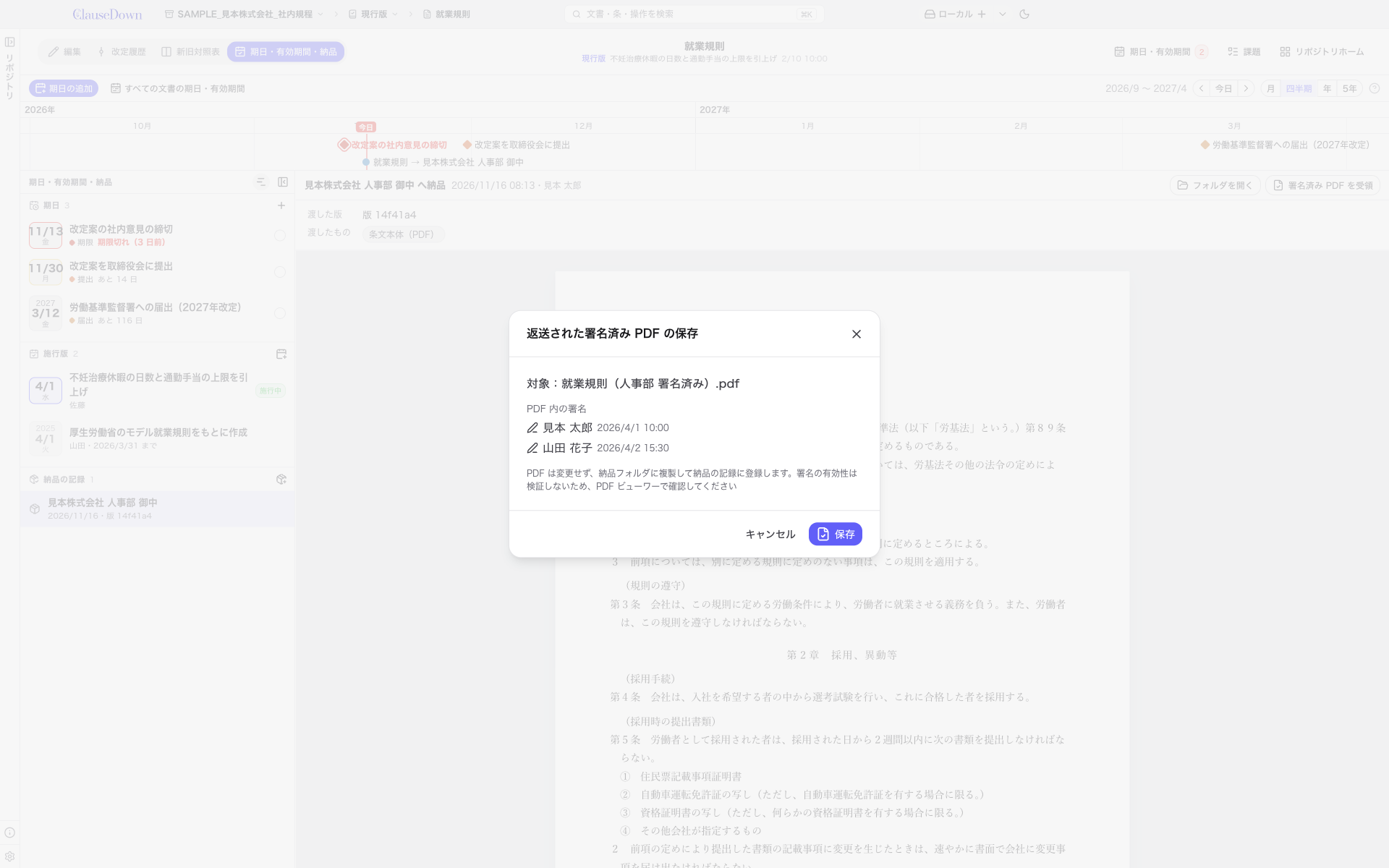
- 「期日・有効期間・納品」の納品の記録で「署名済み PDF を受領」を押し、返送された PDF を選択します。
- PDF 内の署名の署名者名と署名日時を確認し、「保存」を押します。
PDF は <元の名前>_受領.pdf として納品フォルダに複製し、納品の記録の「受領した署名済み PDF」に、ファイル名・保存者・日時・署名者名を記録します。納品フォルダがこの PC にない場合は、保存先を選択します。署名の有効性はこの画面では検証しないため、Acrobat などの PDF ビューワーで確認してください。
署名の順序:こちらが先に署名した PDF を納品し、相手が最後に署名する順序を推奨します。この順序なら、返送された PDF に双方の署名がそろいます。相手が先に署名した PDF にこちらも署名する場合は、Acrobat などの PDF ビューワーで署名してください。
マイナンバーカードで署名する
マイナンバーカードの署名用電子証明書で、PDF に署名可能です。IC カードリーダーが必要です。JPKI 利用者クライアントソフトの導入は不要です。
- 「証明書を追加」の「マイナンバーカードを追加」で登録し、カードをリーダーに設置します。証明書の一覧に、リーダーと署名用パスワードの残り回数を表示します。
- PDF の書き出し時や納品時にマイナンバーカードを選択すると、署名用パスワード(6〜16 文字の英数字)の入力を求めます。パスワードは保存しません。
- 残り 1 回の場合は、再確認を求めます。5 回連続で誤入力するとロックされ、市区町村の窓口でのみ解除可能です。
- 4 情報の開示:署名用電子証明書には、氏名・住所・生年月日・性別が記録されています。署名済みの PDF を渡すと、受信者はこの 4 情報を閲覧可能です。
- タイムスタンプの併用を推奨:署名用電子証明書は、転居や氏名の変更で失効し、有効期間も発行から 5 回目の誕生日までです。タイムスタンプを付与すると、失効後も署名時点での有効性を証明可能です。
- 長期検証用の情報は付与不可:マイナンバーカードの証明書の失効情報は、法定の署名検証者にのみ提供されるため、タイムスタンプ(B-T)までの対応です。
- Acrobat での表示:J-LIS の証明書は Acrobat の初期の信頼一覧に未収録のため、「身元不明」と表示される場合があります。
- この機能は、マイナンバーカードの読み取りに myna-card を使用しています。
印影・署名の画像を挿入する
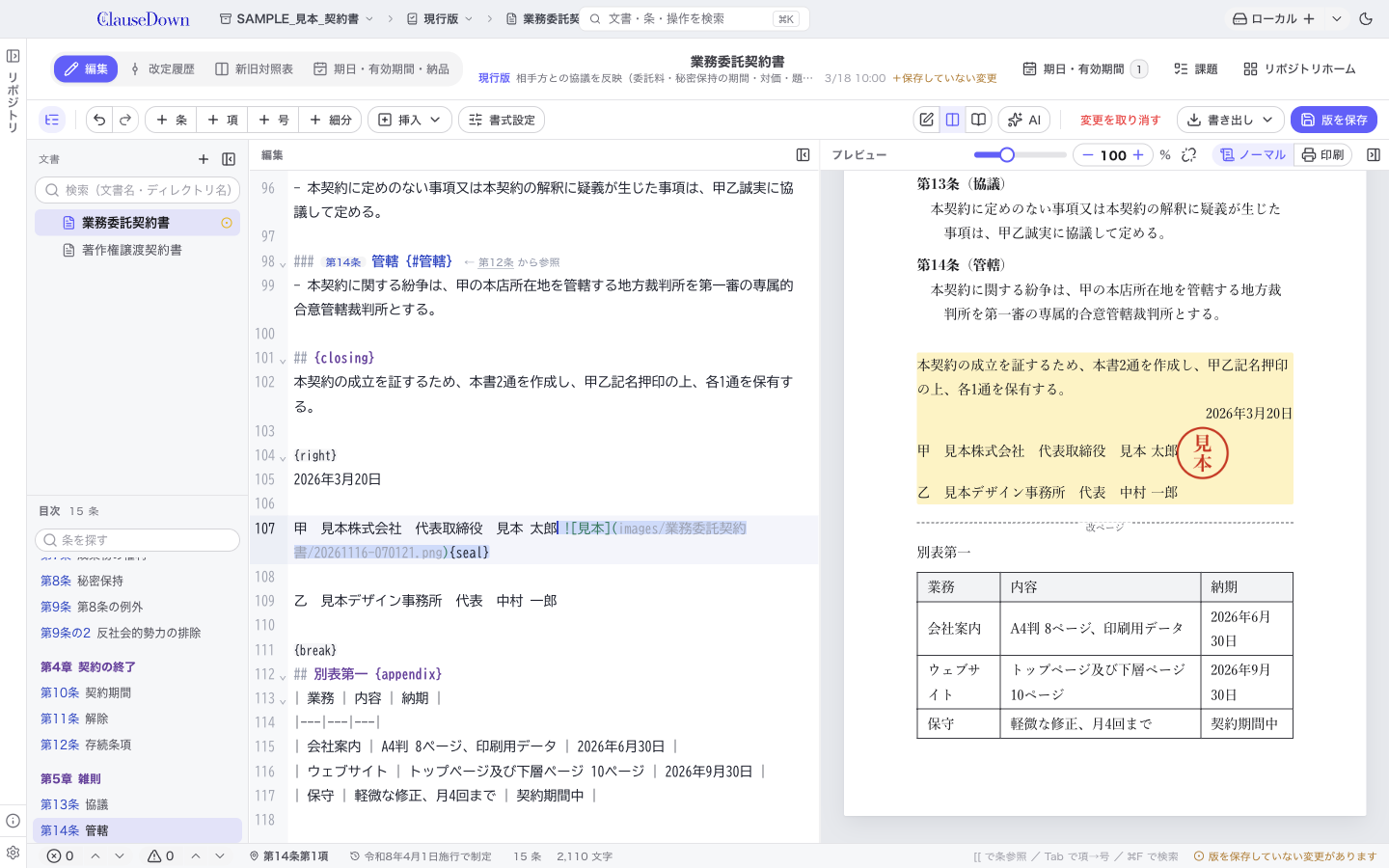
「挿入」の「印影・署名」で、署名欄に印影や手書きの署名の画像を挿入します。
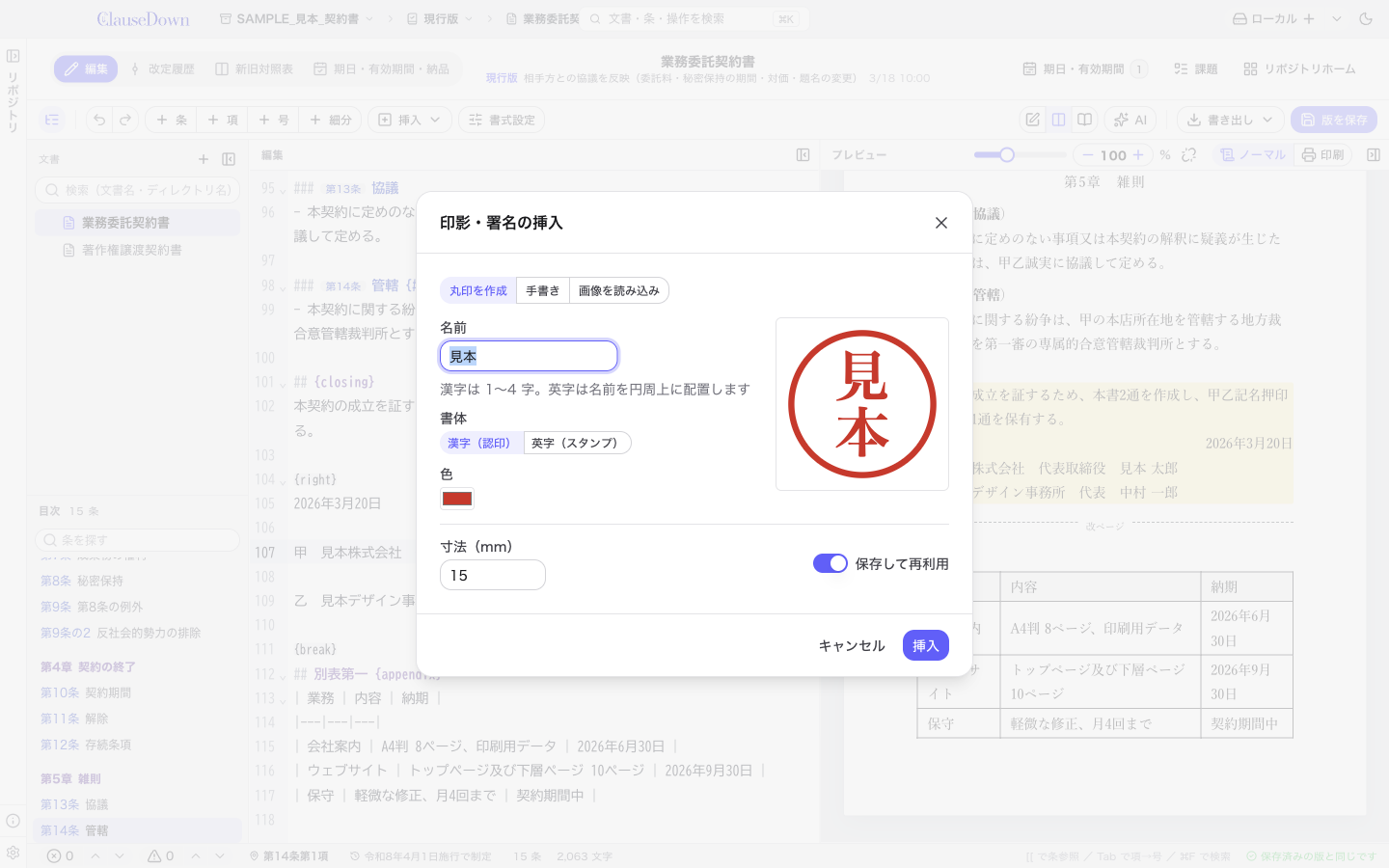
- 丸印を作成:名前を入力すると、朱色の丸い印影を作成します。漢字は 1〜4 字で、2〜3 字は縦書き、4 字は右列から 2 列に配置します。英字を選択すると、名前を円周上に配置したスタンプを作成します。
- 手書き:マウスやペンで署名を記入します。ペンの筆圧を線の太さに反映します。
- 画像を読み込み:スキャンした印影などを読み込みます。「白色に近い部分を透過」で、用紙の白色を除去可能です。
- 保存済みから選択:「保存して再利用」で保存した画像を選択します。設定の「電子署名」の「印影・署名」でも作成可能です。
挿入した画像は、文書と同じディレクトリの images/文書名/ に保存し、文書に次のような行を追加します。
甲 見本株式会社 代表取締役 見本 太郎 {seal}
| 書き方 | 効果 |
|---|---|
{seal} |
高さ 15mm の印影とし、名前に一部重ねて表示 |
{seal=12mm} |
印影の高さを指定 |
{sign} |
高さ 12mm の署名として表示 |
{sign=20mm} |
署名の高さを指定 |
カーソルが署名欄(## {closing})の外にある場合は、署名欄への挿入を確認します。署名欄がない場合は文書末尾に追加します。印影・署名の画像は、プレビュー・PDF・Word のいずれにも表示されます。Word では名前に重ならず、名前の後に配置されます。