第11章
施行日を記録し、納品する
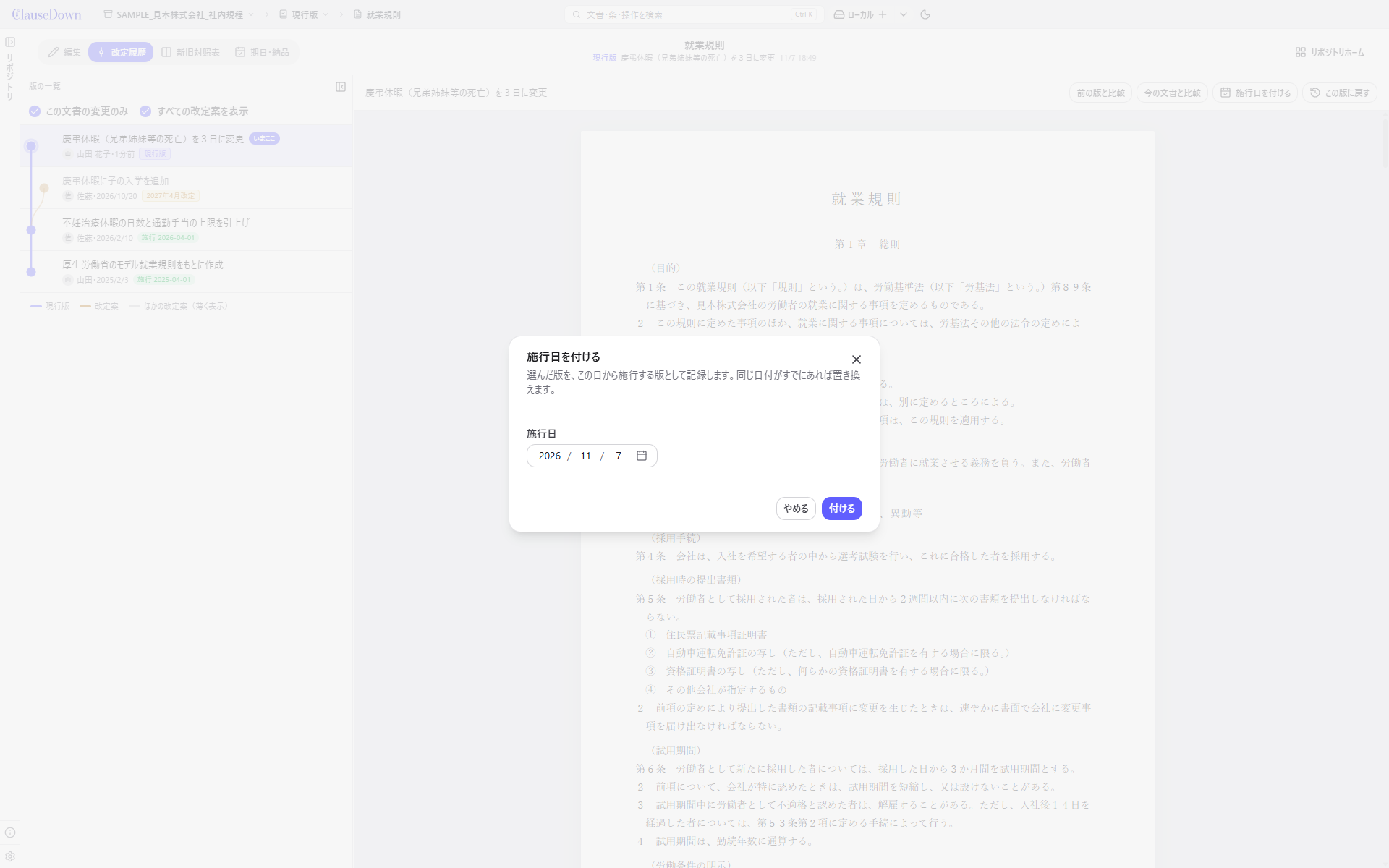
施行日を付ける
施行日は版を保存するときに「施行日を記録する」で付けるほか、改定履歴で版を選んで「施行日を付ける」からも付けられます。同じ日付の施行日がすでにあれば、新しく選んだ版に置き換えます。
期日・有効期間・納品のタブ
文書の「期日・有効期間・納品」のタブでは、その文書の期日・施行版・納品の記録をまとめて見ます。
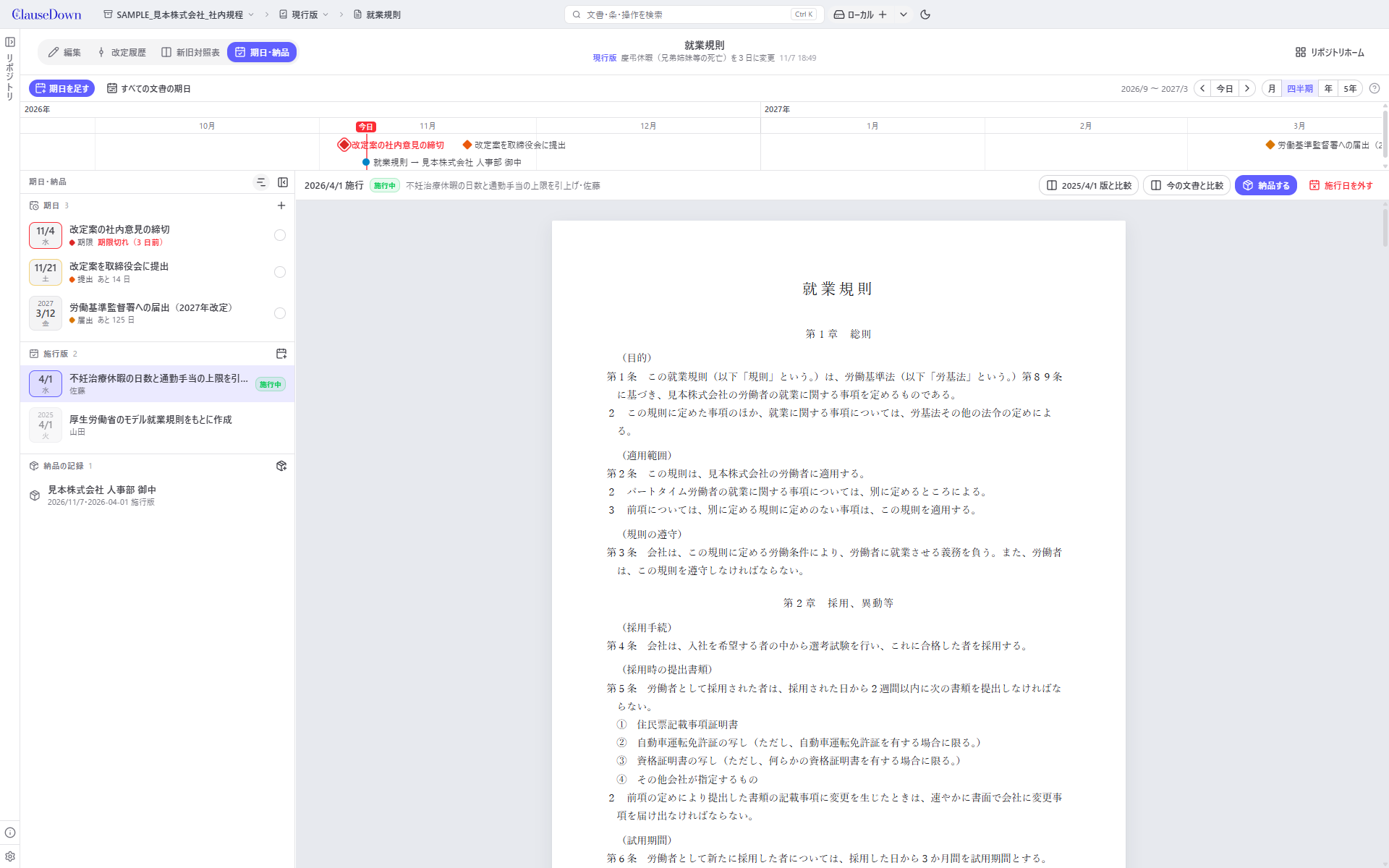
- 上はその文書だけのタイムラインです。「期日の追加」でこの文書の期日を記録します。施行版ごとの有効期間を、行の下の帯で表します。
- 左の一覧は期日・施行版・納品の記録の 3 つに分かれます。今日の時点で施行されている版には「施行中」と付けます。次の版がある施行版には、効力のある最後の日(「〇年〇月〇日 まで」)を出します。
- 施行版を選ぶと、右にその版の条文を出します。前の施行版や今の文書との新旧対照表を開くボタン、「納品する」「施行日を外す」のボタンがあります。「施行日を外す」は施行日の記録だけを外し、版そのものは消しません。
納品する
施行版を選んで「納品する」を押します。
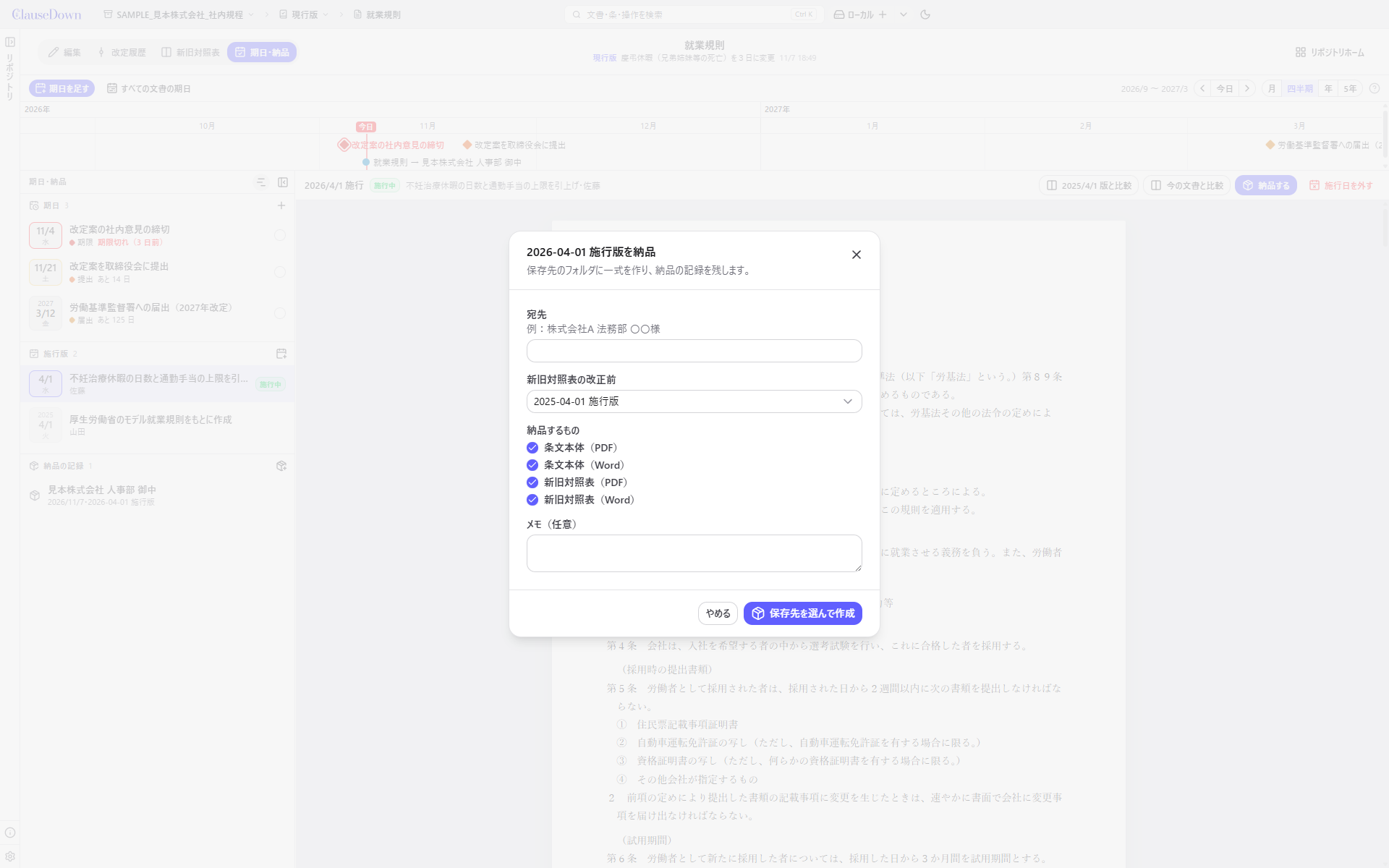
- 「宛先」に、渡す相手を入れます。例:「見本株式会社 人事部 御中」。
- 「新旧対照表の改正前」で、比べる元の施行版を選びます。
- 「納品するもの」で、条文本体と新旧対照表を PDF と Word のどちらで入れるかを選びます。
- 「保存先を選んで作成」を押し、保存先のフォルダを選びます。選んだフォルダの中に、日付・ディレクトリ名・文書の題名を付けたフォルダ(例:「20261107_就業規則_納品」)を作り、選んだファイルを入れます。
納品の記録は「納品の記録」の一覧に残ります。リモートが GitHub か GitLab なら、リモートのリリースにも納品物を載せられます。
設定の「電子署名」で PDF の署名の証明書を登録済みの場合、納品の画面の「電子署名する」で、納品する PDF に電子署名を付与します。証明書が 2 件以上の場合は、その横で使用する証明書を選択します(19 章)。相手が署名して返送した PDF は、納品の記録の「署名済み PDF を受領」で納品フォルダに保存し、納品の記録に登録します(19 章)。