第4章
リポジトリホームで文書と改定案を見渡す
リポジトリを選ぶと、リポジトリホームが開きます。リポジトリの文書・改定案・期日・有効期間・納品をまとめて見る画面です。文書はディレクトリごとに、Windows のエクスプローラーと同じようにたどれます。
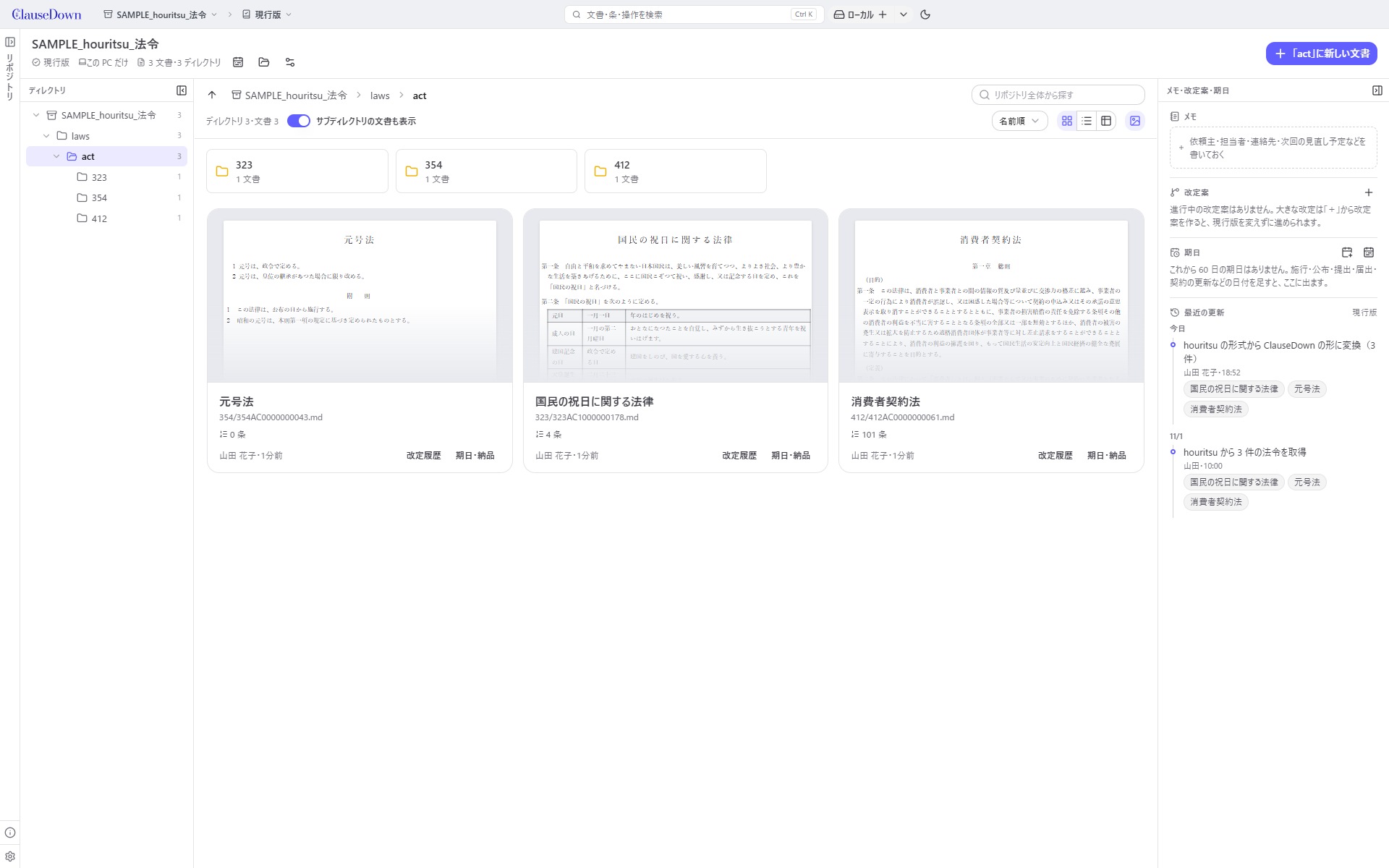
- 上の行:リポジトリ名の下に、作業中の案、リモートの有無(「ローカル だけ」)、文書とディレクトリの数を出します。その右のボタンで、リポジトリのフォルダとリポジトリの設定を開きます。右上の「期日」「課題」で、期日の画面と課題の画面を開きます。「課題」のボタンには未完了の課題の数が付きます。右端の「新しい文書」は今開いているディレクトリに文書を作ります。
- 左のディレクトリ:リポジトリのディレクトリを階層で出します。名前を押すとそのディレクトリを開き、左の矢印で下の階層を開閉します。右の数字はその下にある文書の数です。
- 中央:今開いているディレクトリの中身です。
- 右のペイン:上から順に、メモ(依頼主・担当者・次回の見直し予定などを書いておく欄)、改定案、期日、最近の更新を出します。改定案には確認の状態(確認待ち・承認済み・確認依頼なし)を付けます。
左右のペインは境目をドラッグして幅を変えられます。ペインの右上のボタンで畳むこともできます。
ディレクトリをたどる
中央のいちばん上に、今いる場所を「SAMPLE_houritsu_法令 › laws › act」のように出します。名前を押すとその階層に戻り、左の上向きの矢印で 1 つ上の階層に戻ります。
中央には先にディレクトリを、そのあとに文書を並べます。ディレクトリを押すと、その中に入ります。「サブディレクトリの文書も表示」をオンにすると、下の階層にある文書もまとめて並べます。深い階層の文書を、1 つずつ開かずに見渡すときに使います。
右上の検索の欄に文字を入れると、今いるディレクトリにかかわらず、リポジトリ全体から名前とパスが合う文書とディレクトリを探します。
表示を切り替える
右上のボタンで、文書の並べ方を 3 つから選びます。
| 表示 | 中身 |
|---|---|
| カード | 文書ごとに、1 ページ目の縮小画像・条の数・施行中の版の施行日・最後に保存した人と日付を出します。画像のボタンで縮小画像を消せます |
| 一覧 | 文書名とファイル名だけを並べます。多くの文書を見渡すときに使います |
| 詳細 | 名前・条の数・施行中の版・次の施行日・最終更新・状態を表で出します。列の見出しを押すと、その列で並べ替えます。もう一度押すと逆の順になります |
カードと一覧では、右上の欄で並べ方(名前順・条の多い順・施行日が新しい順・次の施行日が近い順・更新が新しい順)を選びます。選んだ表示と並べ方は、次に開いたときも使います。
文書名を押すと編集画面を、カードの「改定履歴」「期日・有効期間・納品」を押すとその画面を開きます。
右クリックとドラッグで操作する
文書を右クリックすると、次の操作を選べます。
- 開く・改定履歴・期日・有効期間・納品
- コピー・別のディレクトリへ移動・他のリポジトリにコピー
- エクスプローラーで表示
- 削除
ディレクトリを右クリックすると「開く」「この中に新しい文書」を、何もない所を右クリックすると「新しい文書」を選べます。
文書をディレクトリ(中央のディレクトリ、左のディレクトリ、いちばん上の今いる場所の名前)にドラッグすると、そのディレクトリに移動します。移動する前に確認の画面を出します。移動したことは版として記録します。