第6章
条文を書く
文書名を押すと、編集画面が開きます。
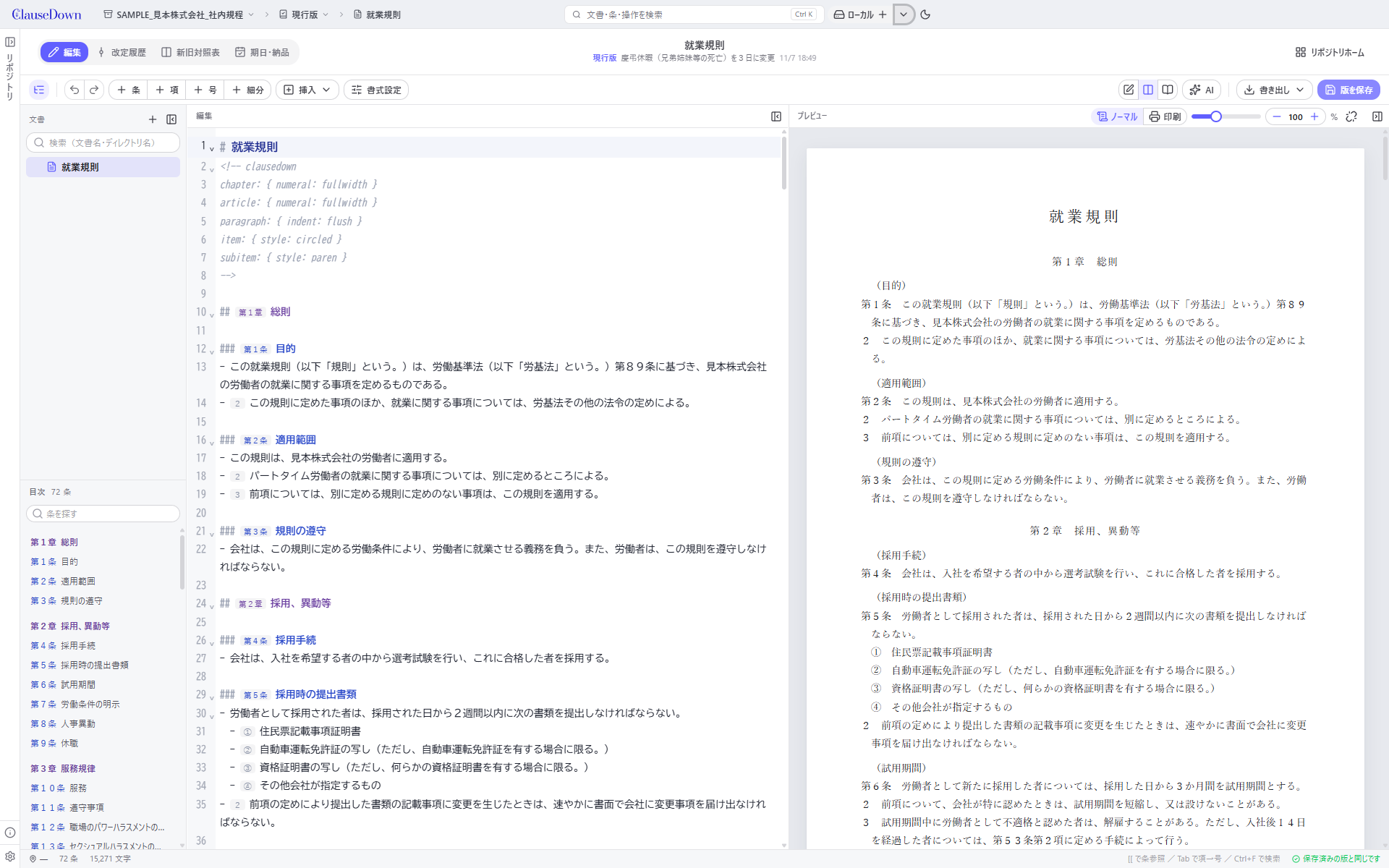
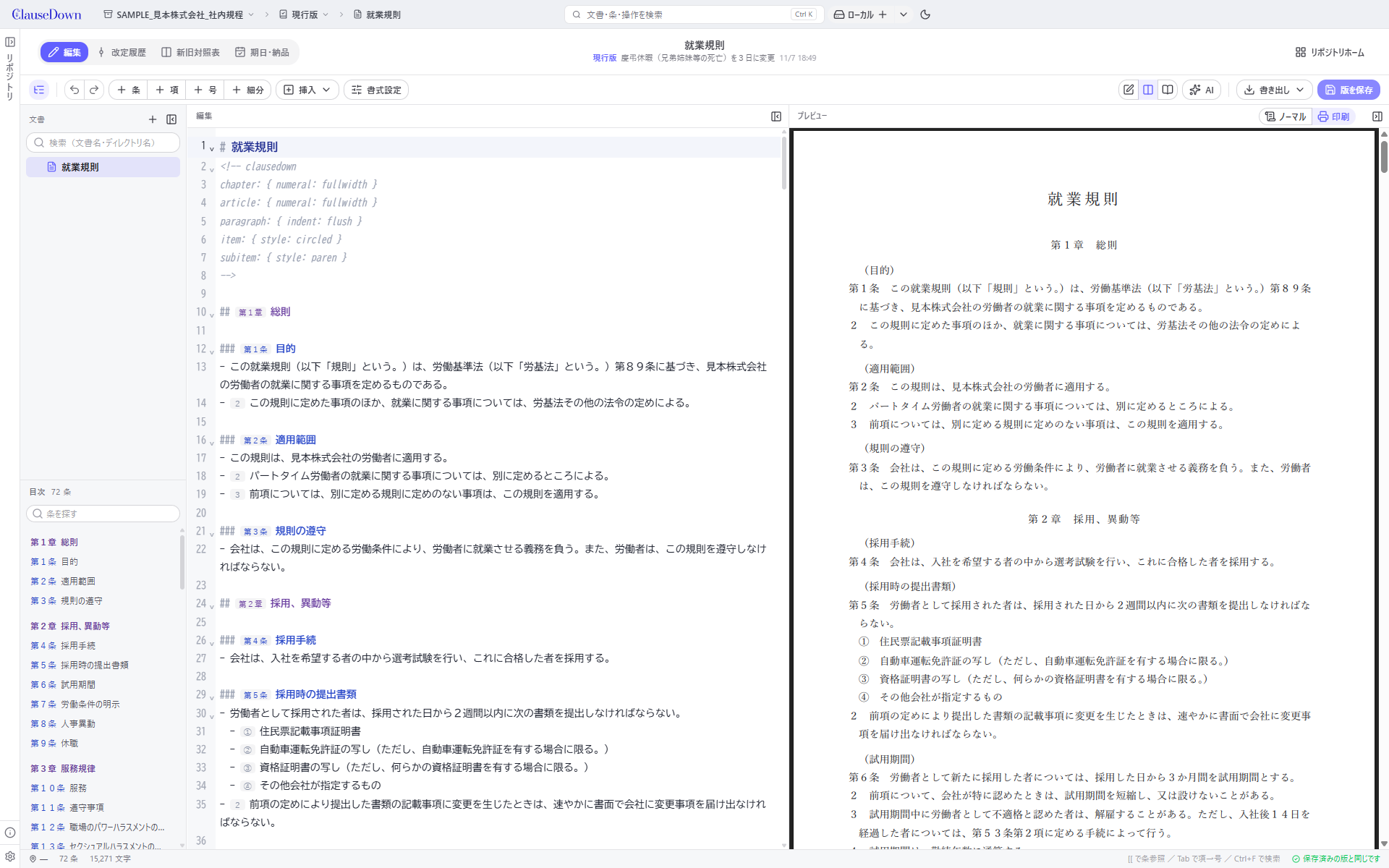
編集画面は左から順に次の 3 つの区画に分かれています。
- 文書と目次:上はリポジトリの文書の一覧、下は開いている文書の目次(章と条)です。文書の一覧はリポジトリホームの左のディレクトリと同じ形で、ディレクトリを階層で開閉できます。ディレクトリの開閉はリポジトリホームと共通です。目次の条を押すと、その条に移ります。目次の上の欄に文字を入れると、条を見出しで絞り込めます。
- 編集:条文を書く欄です。
- プレビュー:印刷したときの見た目です。見出しの右の切り替えで、「ノーマル」と「印刷」を選べます。
- ノーマル:条文を 1 枚の長い紙に並べます。編集の欄でカーソルを動かすと、プレビューも同じ箇所に移ります。
- 印刷:PDF に書き出したときと同じ形で、ページに分けて表示します。改ページの位置、余白、ページ番号を確かめるときに使います。書くのをやめて 1 秒ほどたつと、表示を作り直します。
編集の欄の上で Ctrl+ホイールを回すと、編集の欄の文字の大きさが変わります(設定の「エディタ」の文字サイズと同じもの)。プレビューの上で回すと、プレビューの倍率が 10% ずつ変わります。倍率はプレビューの見出しの右にあるスライダーと数値の欄でも変えられます。数値の欄には 50〜200 の値を 1% 単位で入れられます。その右の鎖のボタン(エディタと拡縮を同期する)をオンにすると、片方を拡大・縮小したときに、もう片方も同じ段数だけ拡大・縮小します。2 つの大きさをそろえるのではなく、それぞれの今の大きさから、編集の欄は 1px、プレビューは 10% を 1 段として動かします。どちらの大きさも次に起動したときまで残ります。
画面の上には「編集」「改定履歴」「新旧対照表」「期日・有効期間・納品」のタブがあり、その下に編集の道具が並びます。タブの行の右端の「リポジトリホーム」を押すと、リポジトリホームに移ります。確認を頼まれている改定案があれば、ボタンに「確認待ち」の件数が付きます。その左の「課題」を押すと、課題の画面に移ります(未完了の課題の数が付きます)。画面の幅が狭いときは、「挿入」「書式設定」「書き出し」「変更を取り消す」のボタンを文字なしのアイコンで表示します。アイコンにマウスを重ねると名前が出ます。
条・項・号の書き方
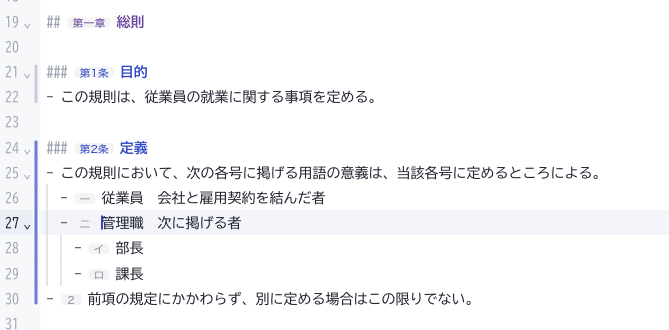
編集の欄では行の先頭の記号で条文の組み立てを表します。自動採番のため番号は書きません。アプリが番号を計算し、行の先頭に薄く表示します(例:第1条・2・一)。
| 書くもの | 書き方 | 表示される番号の例 |
|---|---|---|
| 文書の題名 | # 就業規則 |
— |
| 章 | ## 総則 |
第一章 |
| 条 | ### 目的 |
第1条(目的) |
| 項 | - この規則は、… |
2、3…(第1項には番号を付けません) |
| 号 | 項の下に 2 文字下げて - 正社員 |
一、二… |
| 号の細分 | 号の下にさらに 2 文字下げて - 有期 |
イ、ロ… |
条を 1 つ足したり消したりすると、後ろの条の番号はアプリが振り直します。条文の中で別の条を指すときは、次の「条参照」を使うと、番号が変わっても参照先が番号を追いかけます。
ブラケットペアのガイド:行番号の右に、章と条の範囲を縦の帯で表示します。左の列が章、右の列が条で、カーソルのある章・条の帯は色が濃くなります。::: の囲みの中と、字下げした号・細分には、本文の左に縦線を引きます。カーソルが ::: の行にあるときは、対応するもう一方の ::: も色付きで示します。設定の「エディタ」の「ブラケットペアのガイド」で、章・条・::: の囲み・号と細分の字下げのそれぞれについて、表示するかを選べます。初期状態では、章の帯だけを表示しません。::: の囲みをオフにすると、囲みの中の字下げもなくなります。
番号を決まった値にしたいときは、条の見出しの後ろに {n=10} と書くと第10条に、{n=10 b=2} と書くと第10条の2になります。号は行の先頭に {n=3} や {b=2}(直前の号の枝番号。一の二など)と書きます。既存の法令を取り込んだときのように、番号が 1 から順に並ばない文書で使います。
ボタンで条・項・号を足す
ツールバーの「+条」「+項」「+号」「+細分」を押すと、カーソルのある位置の後ろに、その単位の行を足します。Tab キーで項を号に、号を細分に下げ、Shift+Tab で上げます。
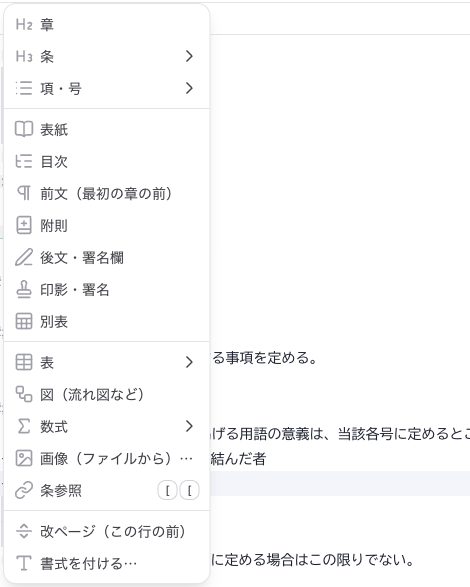
「挿入」からは、このマニュアルに出てくる書き方をすべて入れられます。章、条(枝番号・削除・番号の指定)、項・号(細分・番号の指定・枝番号)、表紙、目次、前文、附則、後文・署名欄、印影・署名(19 章)、別表、表(セルの結合)、図(流れ図など)、数式、画像、条参照、改ページ、書式です。
画像は、画面のスクリーンショットなどをコピーして編集の欄に貼り付けるか、画像ファイルを編集の欄にドロップしても入れられます。画像は文書と同じディレクトリの images/文書名/ に保存し、文書には  の行が入ります。版を保存すると画像も一緒に記録され、PDF・Word にも入ります。使えるのは PNG・JPEG・GIF・WebP で、20MB までです。
条参照:ほかの条を番号で指す
条文の中で [[ と入力すると、条の候補が出ます。条を選ぶと [[適用範囲]] のような参照が入り、プレビューや印刷では「第2条」のように番号に置き換わります。条を足して番号がずれても、参照は正しい番号を指し続けます。
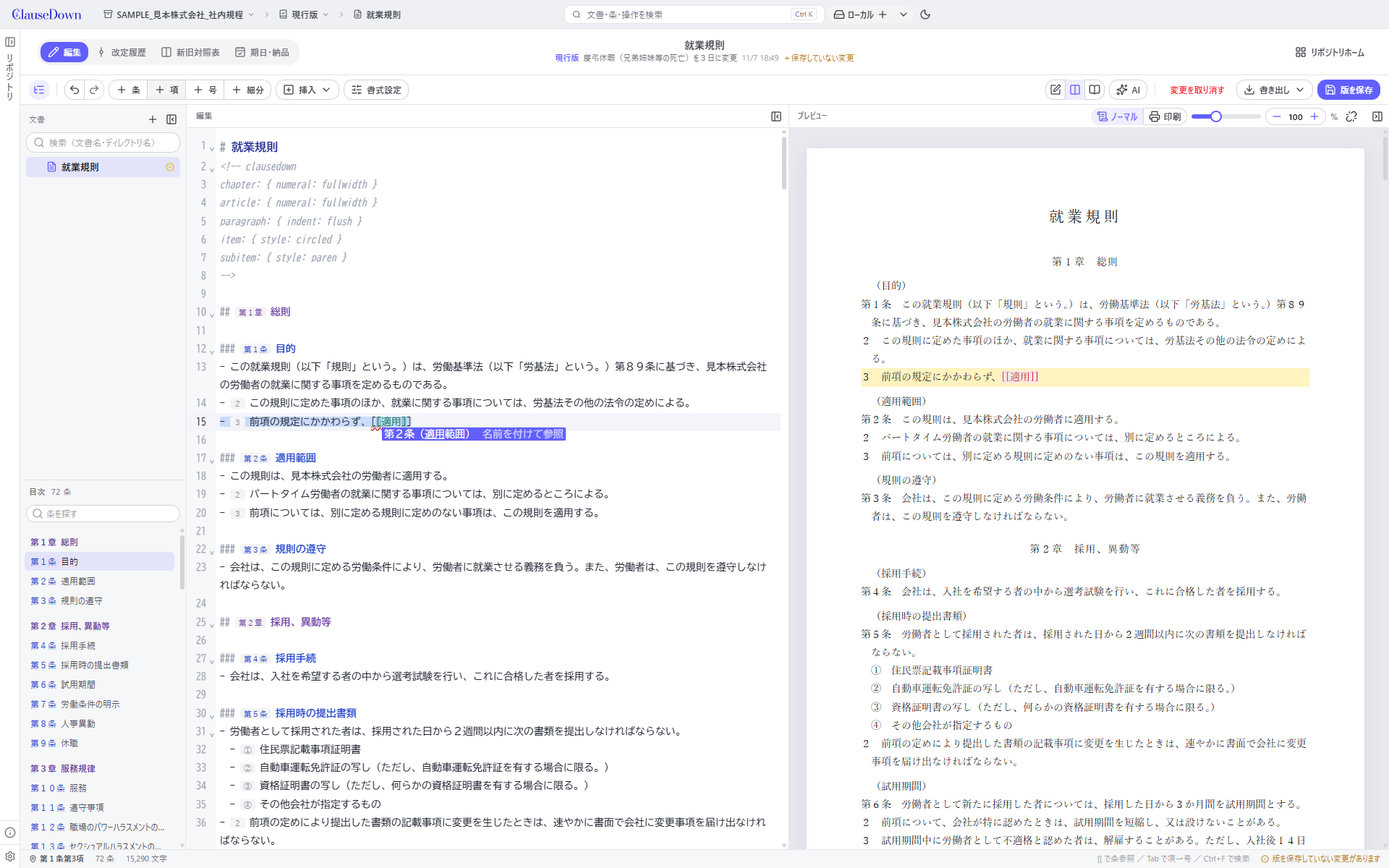
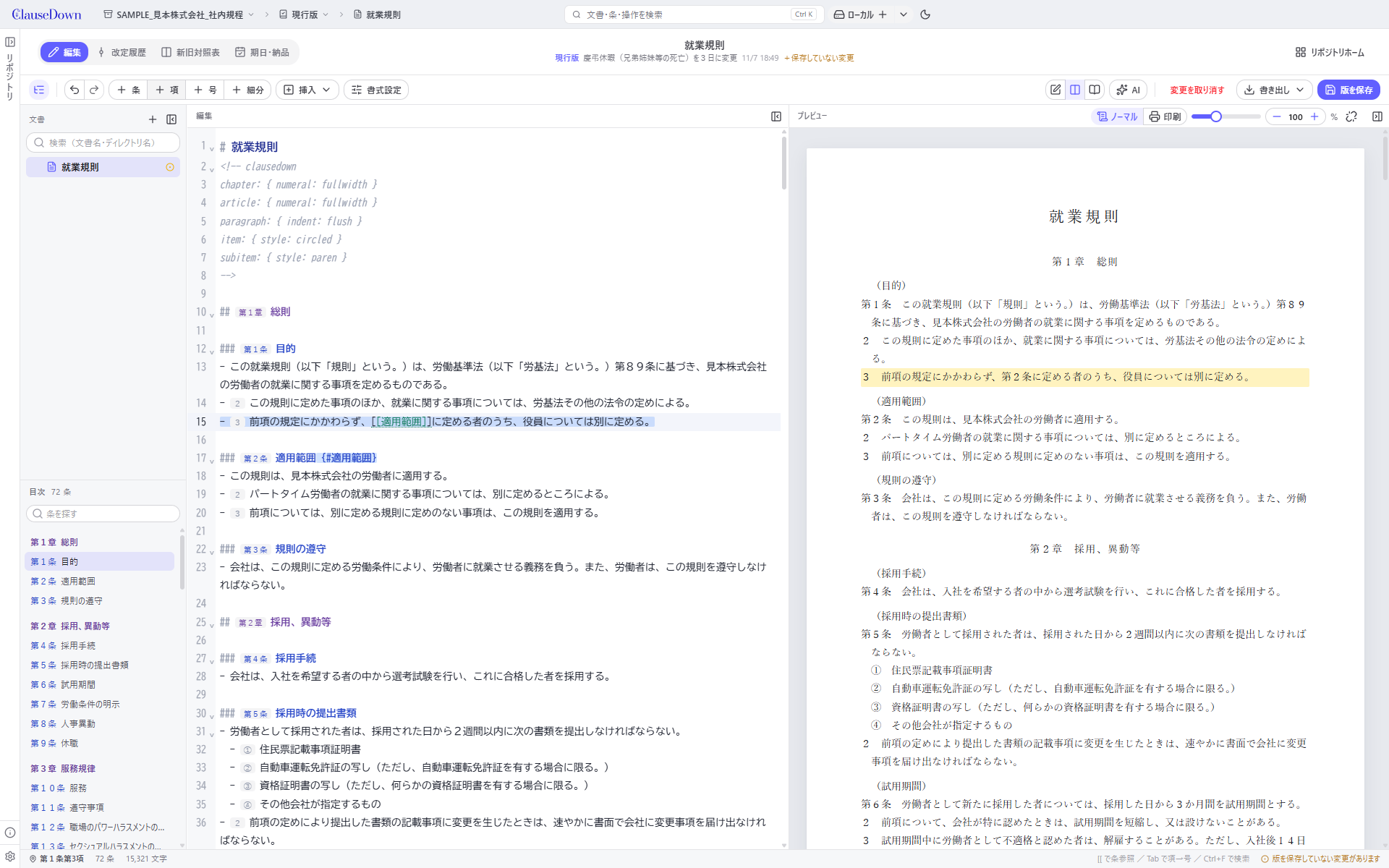
次の画像は第1条に「+項」で第3項を足し、第2条への参照を書いたところです。プレビューでは参照が「第2条」になっています。タイトルの下に「+保存していない変更」と出ているのは、まだ版を保存していないためです。
参照先の条が見つからないときや、同じ名前の条が 2 つあるときは、その箇所に下線を引きます。
条参照は条見出しでも動作します。たとえば ### [[目的]]の特例 と書くと、「(第1条の特例)」と表示されます。
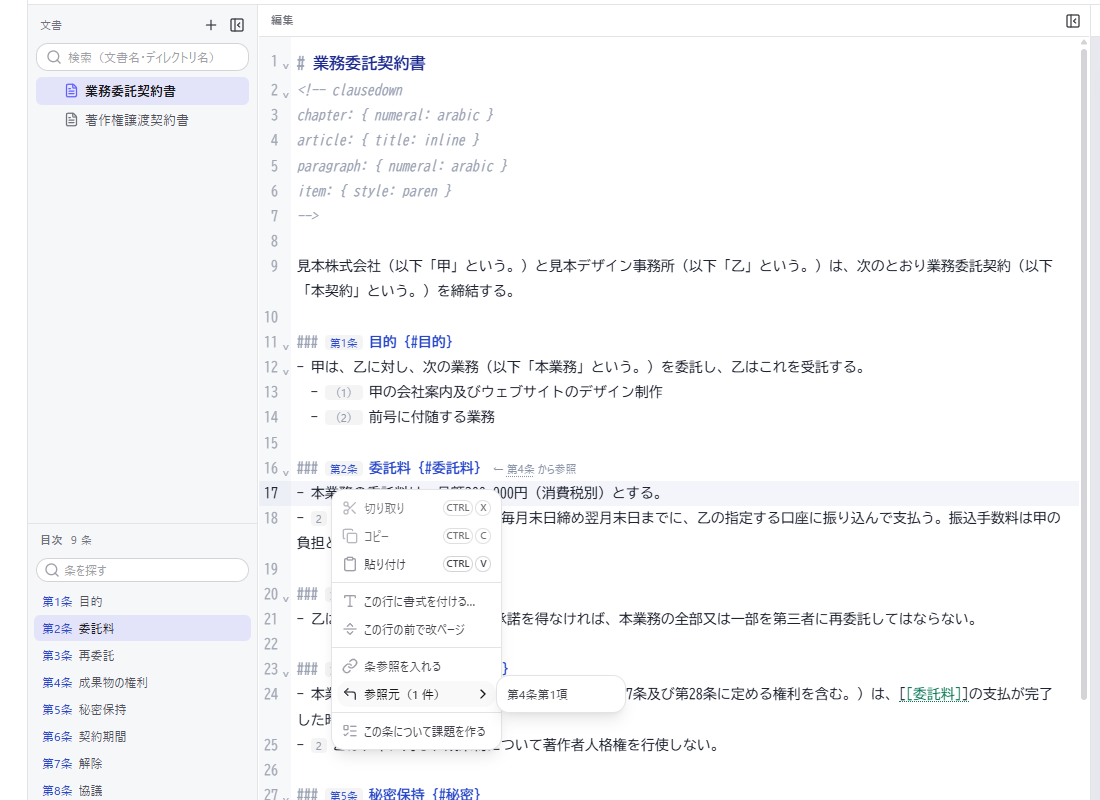
参照元:ほかの条から参照されている条は、編集の欄の条見出しの行の右に「← 第2条・第3条 から参照」と出ます。条の番号を押すと、参照している行に移ります。条の上で右クリックして「参照元」を選ぶと、参照している項・号の一覧が出て、選んだ行に移ります。参照されている条を消すと、参照先がなくなったことをお知らせします。対象は [[…]] で書いた条参照で、「第5条」のように番号を直接書いた箇所は含みません。
条の沿革
カーソルのある条が、どの施行版で今の形になったかを、編集画面の下の帯の今の条の右に「令和5年4月1日施行で改正」のように出します。最初の施行版からある条は「制定」、あとの施行版で足された条は「新設」です。最後の施行版からこの条を書き換えていると「・未施行の変更あり」が付きます。施行版がない文書では「未施行」と出ます。
押すと、その条の沿革の一覧が開きます。
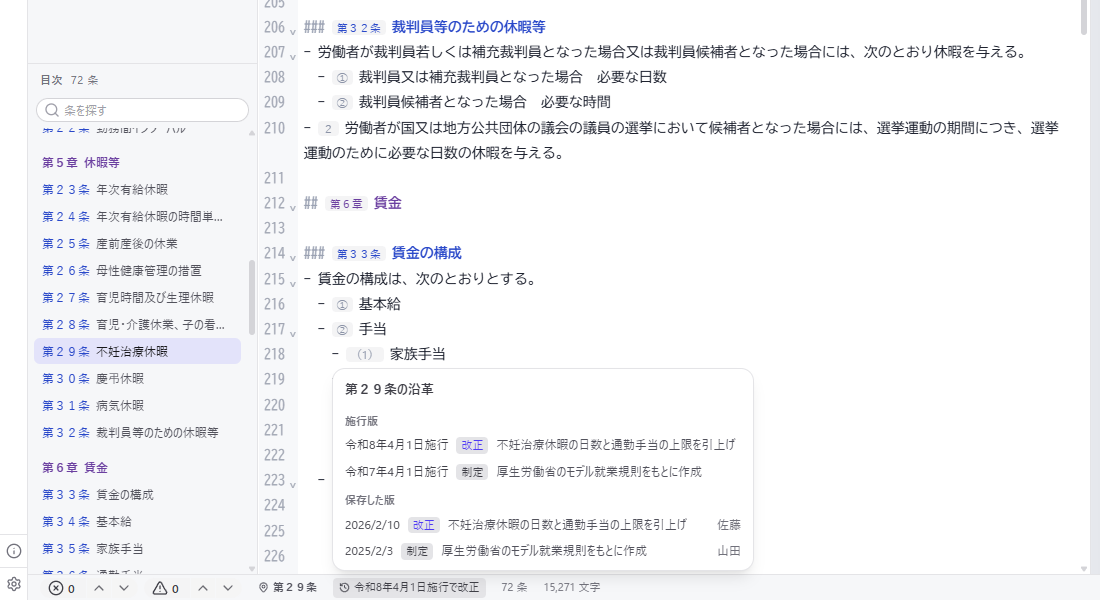
- 施行版:その条を制定・新設・改正した施行版を新しい順に並べます。押すと「期日・有効期間・納品」のタブでその施行版を開きます。
- 保存した版:施行日のない版も含めて、その条を変えた版を並べます。押すと改定履歴でその版を開きます。
ほかの条が足されて番号がずれただけの条は、改正に数えません。条は {#名前}、なければ見出しで同じ条とみなします。
定義語のチェック
「(以下「甲」という。)」「「消費者」とは、」のように定義した語について、次のときに赤い波線を引きます。波線にマウスを重ねると理由が出ます。
- 同じ語を 2 回定義している
- 「以下」で定義した語を、定義より前で使っている(「とは」で定義した語は文書全体に影響するので、前で使っても指摘しません)
- 定義したのに一度も使っていない
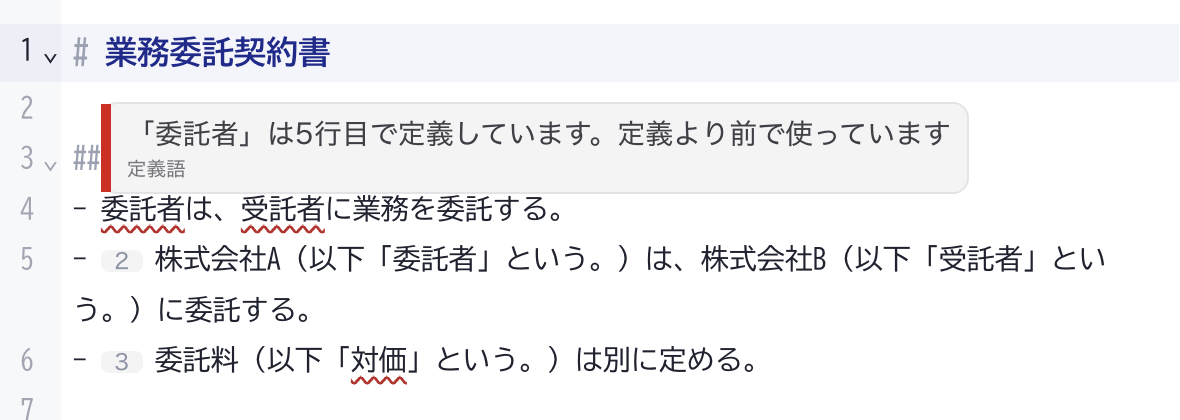
この例では、第1項の「委託者」「受託者」が第2項の定義より前にあり、第3項で定義した「対価」はどこでも使っていません。
英文の定義にも同じ指摘をします。対象は (the "Agreement")・(each, a "Party") のような括弧の中の定義と、"Affiliate" means のような定義です。曲がった引用符(“ ”)も同じに扱います。英語の語は大文字・小文字を区別し、語の区切りで照らし合わせます。複数形(Parties)と所有格(Party's)は使ったとみなします。
「以下この項において」のように範囲を限った定義は、範囲を文字から判断できないので対象にしません。附則はそれぞれ別の範囲として扱います。「就業規則」の中の「規則」のように、ほかの語の一部になっているものは使ったとみなしません。題名と見出しの中の語は、定義より前にあっても指摘しません。
校閲
文章の書き方で気になる箇所に、黄色の波線を引きます。 波線にマウスを重ねると、理由と「校閲:用字」のような種類が出ます。
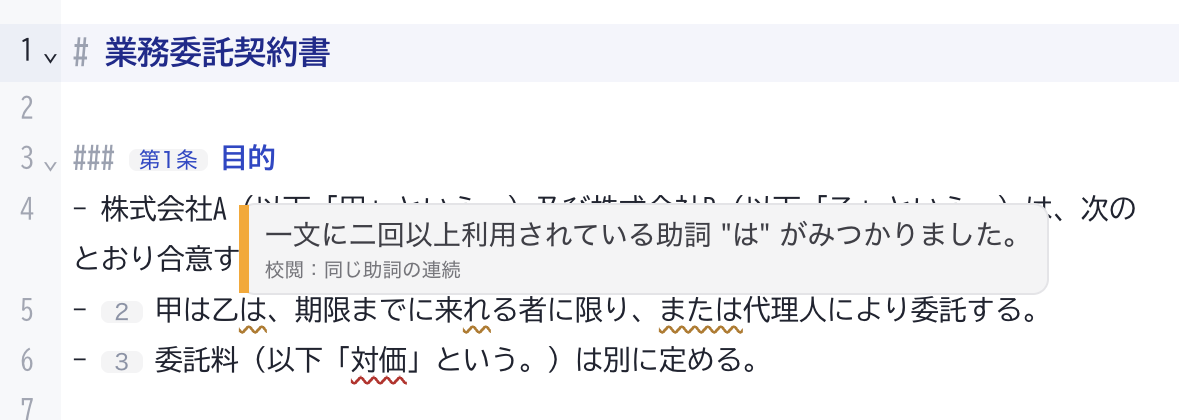
| 種類 | 例 |
|---|---|
| 同じ助詞の連続 | 「甲は乙は」のように「は」などが一文に重なっている。条文は一文が長いので、「に」「が」「の」などの重なりは指摘しません |
| ら抜き言葉 | 「来れる」「見れる」 |
| 二重否定 | 「しないことはない」 |
| 全角・半角の混在 | 同じ文書で英字の全角と半角が混ざっている |
| 用字 | 公用文・法令の書き方に合わない字。「または」→「又は」、「および」→「及び」、「但し」→「ただし」、「出来る」→「できる」など |
| 法令の用字 | 内閣法制局「法令における漢字使用等について」(平成22年)に従った言い換え。「捺印」→「押印」、「虞」→「おそれ」、「斡旋」「あっ旋」→「あっせん」、「繋留」→「係留」、「従って、」→「したがって、」など |
| 法令の送り仮名 | 同じ決定による送り仮名。「取り消しの」→「取消しの」、「支払いを」→「支払を」、「手続き」→「手続」など。名詞として使っているときだけ指摘し、「これを取り消し、」のような動詞は指摘しません |
| よくある誤用 | 「規定を適応する」(→適用)、「似て異なるもの」(→似て非なるもの)など |
| 半角カナ | 「カタカナ」のような半角のカタカナ |
| 読点の多い文 | 一文に読点(、)が 7 つ以上ある。条文は一文が長いので、上限を多めにしています |
| 冗長な表現(初めは切ってあります) | 「請求を行う」(→請求する)、「することができる」など。条文では普通の言い回しも指摘するので、必要なときだけ入れます |
英文には「英文契約の言い回し」の規則を当てます。「and/or」「herein」のように範囲があいまいな書き方と、「prior to」→「before」のように短くできる決まり文句を指摘します。「including but not limited to」と「including without limitation」が混ざっているときも指摘します。和文には当たりません。
海外の書式の文書では、つづりの誤りに赤い下線を引きます。つづりの言語は系統に従います(英国・EU は英国式、ドイツ・フランスはその言語)。設定の「エディタ」の「英文のつづりを確かめる」で切り替えられます。
設定の「エディタ」の「校閲(黄色の波線)を表示する」で、校閲全体を表示しないようにできます。その下に規則ごとのスイッチがあり、使う規則だけを選べます。「同じ助詞の連続」では、重なっても指摘しない助詞を変えられます(初めは「に」「が」「と」「の」「を」などを許しています)。定義語の誤り(赤い波線)は、これらの設定に関係なく表示します。条参照・設定のコメント・{…} の指定・コードの囲みの中は校閲しません。
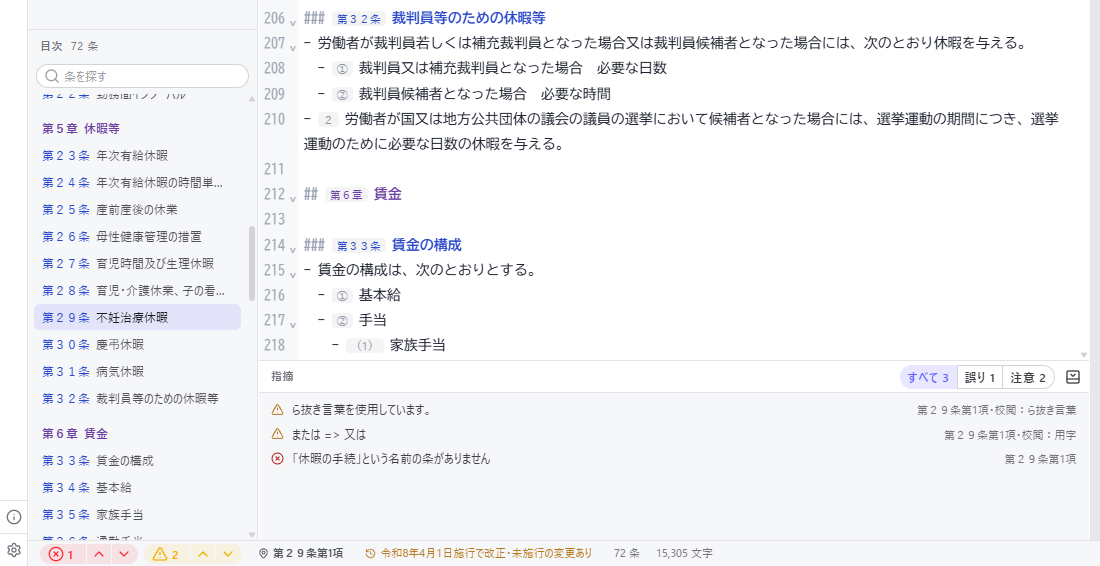
指摘の件数と移動:編集画面の下の帯の左端に、赤い波線(誤り)と黄色の波線(注意)のボタンが「件数|▲|▼」の形で並びます。▼で次の指摘へ、▲で前の指摘へ移り、帯の右に理由が出ます。最後まで行くと先頭に戻ります。件数を押すか Ctrl+Shift+M を押すと、編集の欄の下に「指摘」のペインが開き、指摘を一覧で見られます。行を押すとその箇所へ移ります。ペインの上の「すべて・誤り・注意」で絞り込み、上の境目をドラッグして高さを変えます。
書式設定:章や項の番号の付け方を変える
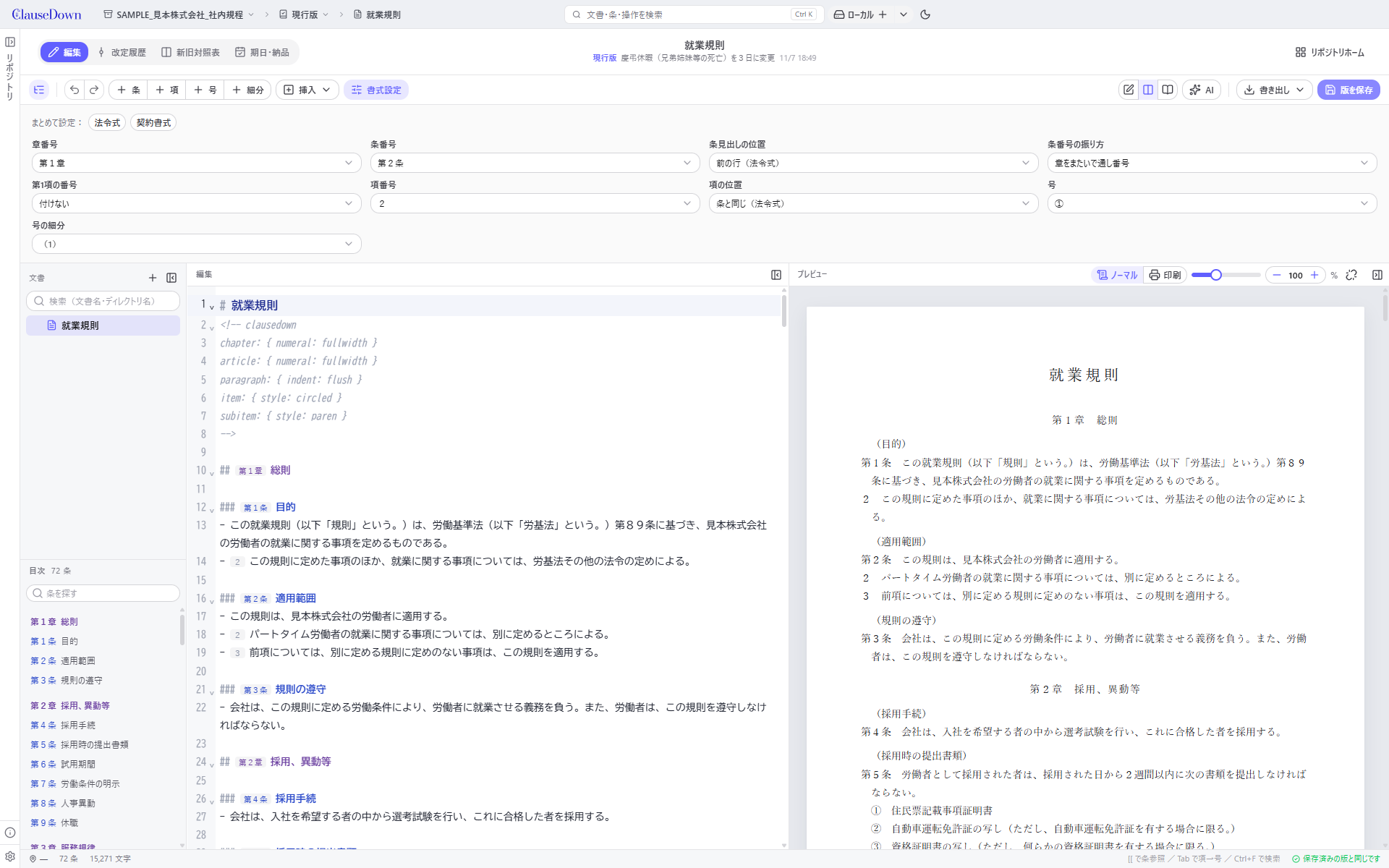
「書式設定」を押すと、番号の付け方を選ぶ欄が開きます。章番号(第一章・第1章など)、条見出しの位置(前の行・条番号の右)、項番号の書き方、号と細分の記号などを選べます。「法令式」「契約書式」を押すと、まとめて切り替わります。ここで選んだ内容はその文書だけに適用されます。
海外の書式
いちばん上の「書式の系統」で、番号と参照の書き方の系統を選べます。
| 系統 | 条 | 項 | 号 | 条参照の例 |
|---|---|---|---|---|
| 日本 | 第1条 | 2 | 一 | 第3条第2項第1号 |
| 英米の契約書 | Section 1 | 1.1 | (a) | Section 3.2(a) |
| 米国の法令 | SEC. 1. | (a) | (1) | section 3(b)(1)(A) |
| 英国の法令 | 1 | (1) | (a) | section 3(2)(a) |
| EU の規則 | Article 1 | 1. | (a) | point (a) of Article 3(2) |
| ドイツ | § 1 | (1) | 1. | § 3 Absatz 2 Nummer 1 |
| フランス | Article 1er | 番号なし | 1° | 1° du deuxième alinéa de l'article 3 |
| 社内規程・規格 | 1.1 | 番号なし | a) | 3.2 a) |
- 初めは「自動」です。本文のアルファベットが 7 割以上で 200 字を超えると「英米の契約書」、それ以外は「日本」になります。欄には判定の結果が「自動(英米の契約書)」のように出ます。
- ドイツ語・フランス語の文書も、自動では「英米の契約書」になります。系統を選んでください。
- 「英米の契約書」のときは「契約書の型」で、条を「Section 1」「1.」「Article 1」のどれで書くかを選べます。
- 項が 2 つ以上ある条だけ、第 1 項から番号を付けます(フランスと社内規程は付けません)。
- 日本以外の系統では、章番号・号の記号などの日本向けの項目と「法令式」「契約書式」は使いません(灰色になります)。
- Markdown の書き方は同じです。条参照は
[[名前:2:1:3]]のように何段でも書けます。 - 系統を選んだ文書を 0.8 以前の ClauseDown で開くと、設定の警告が出て日本の書式で表示されます。本文は変わりません。
検索と置換
編集の欄で Ctrl+F を押すと、検索の欄が開きます。見つかった語は編集の欄に色を付け、その語を含む条をプレビューでも色付きで示します。欄の左の「>」を押すと、置換の欄が開きます。
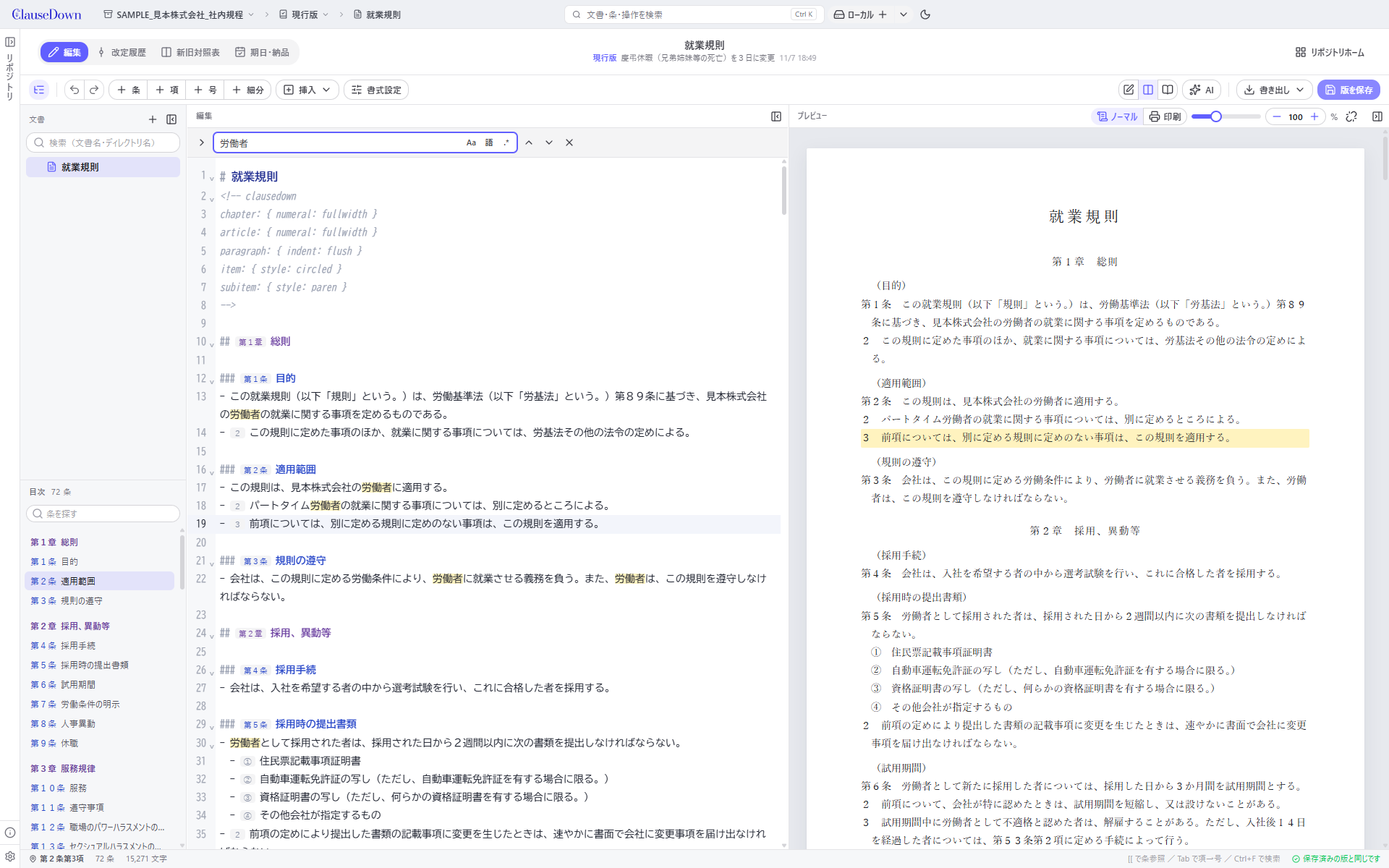
改ページ・文字の大きさ・寄せを指定する
Markdown の書き方では表せない指定は、波かっこ {…} で書きます。Pandoc と同じ書き方です。手で書くほか、画面から入れることもできます。
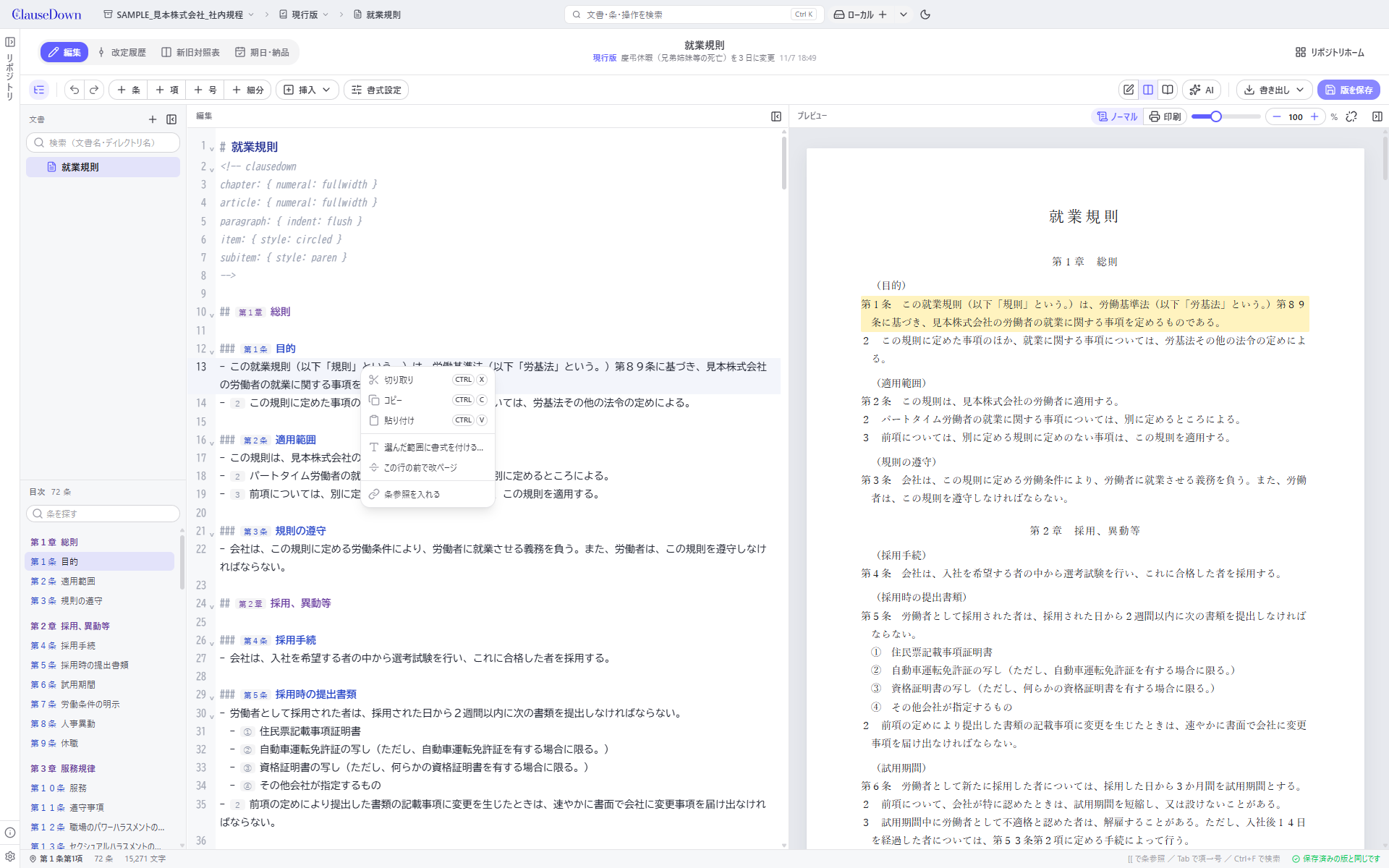
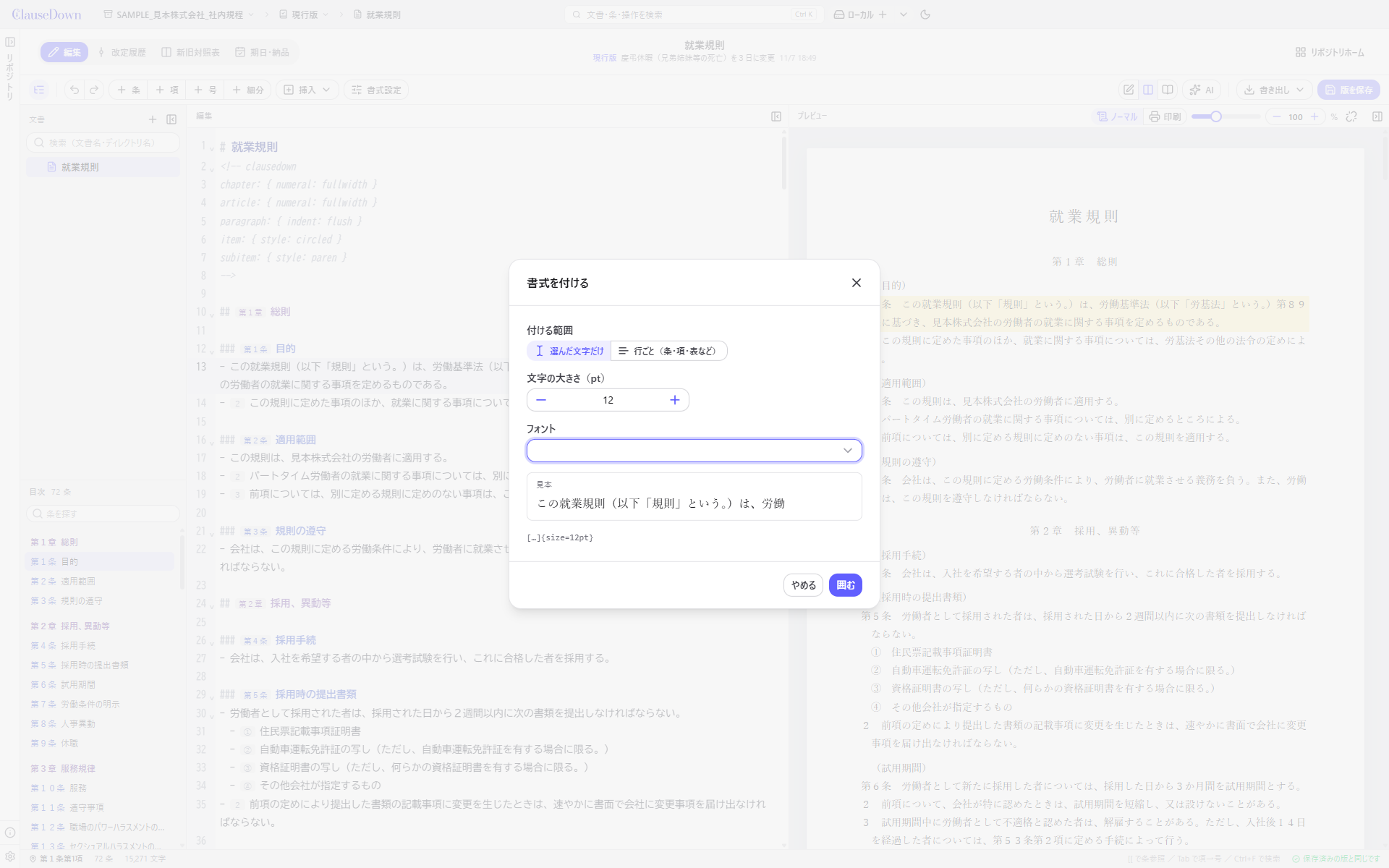
- 編集の欄で文字や行を選んで右クリックし、「選んだ範囲に書式を付ける…」を押します。文字の大きさ・フォント・寄せ・行の高さ・表の列の幅・改ページを選ぶ画面が開き、見本で見た目を確かめてから「囲む」を押します。
- 1 行の一部を選んだときは、「選んだ文字だけ」か「行ごと」かを選べます。行ごとにすると、条・項・表などの単位で効果範囲を指定できます。
- 何も選ばずに開くと、カーソルのある行に付けます。
- 「挿入」の「書式を付ける…」でも同じ画面が開きます。「改ページ(この行の前)」はカーソルのある行の前に改ページを入れます。
- 右クリックのメニューには切り取り・コピー・貼り付け・条参照もあります。
| 書き方 | 効果範囲 |
|---|---|
文の中の [選択文書]{size=12pt} |
かっこで囲んだ文字に効果 |
::: {size=9pt} の行から ::: の行まで |
囲んだ条・項・号・表・後文の行に効果 |
{right} だけの行 |
次の行の要素(条・項・号・表など)に効果 |
{break} だけの行 |
次の行の要素の前で改ページします |
指定できる項目は次のとおりです。いくつか並べるときは、空白で区切ります(例:{size=9pt right})。
| 項目 | 例 | 意味 |
|---|---|---|
size |
size=9pt |
文字の大きさ。pt・mm・% などで書きます。数字だけなら pt です |
font |
font="BIZ UDゴシック" |
フォント。名前に空白があるときは " で囲みます |
left・center・right |
right |
寄せ |
line |
line=1.4 |
行の高さ(文字の大きさの何倍か) |
cols |
cols=25,75 |
表の列の幅。数字だけなら % です |
break |
break |
その前で改ページします |
font-size・font-family・text-align・line-height のような CSS の名前でも書けます。
次の例では表の文字を本文より小さくし、列の幅を 1 対 3 にしています。
- 委託料は、次の表のとおりとする。
  ::: {size=8.5pt cols=25,75}
  | 区分 | 内容 |
  |---|---|
  | 基本料 | 月額300,000円(消費税別) |
  :::
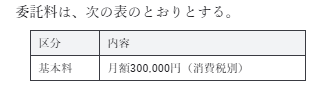
指定はプレビュー・PDF・Word のどれにも反映されます。 新旧対照表では指定を除いて比べるので、指定だけを変えた版は新旧対照表には変更として出ません。
表紙と目次を付ける
題名(# の行)と最初の章の間に、表紙と目次を書けます。「挿入」の「表紙」「目次」でも入れられます。
# 就業規則

::: cover
{right}
社外秘

{center size=26pt}
就業規則

::: {center}
社内規程 第 12 号

2026年4月1日 制定

見本株式会社 総務部
:::
:::

[[_TOC_]]

## 総則
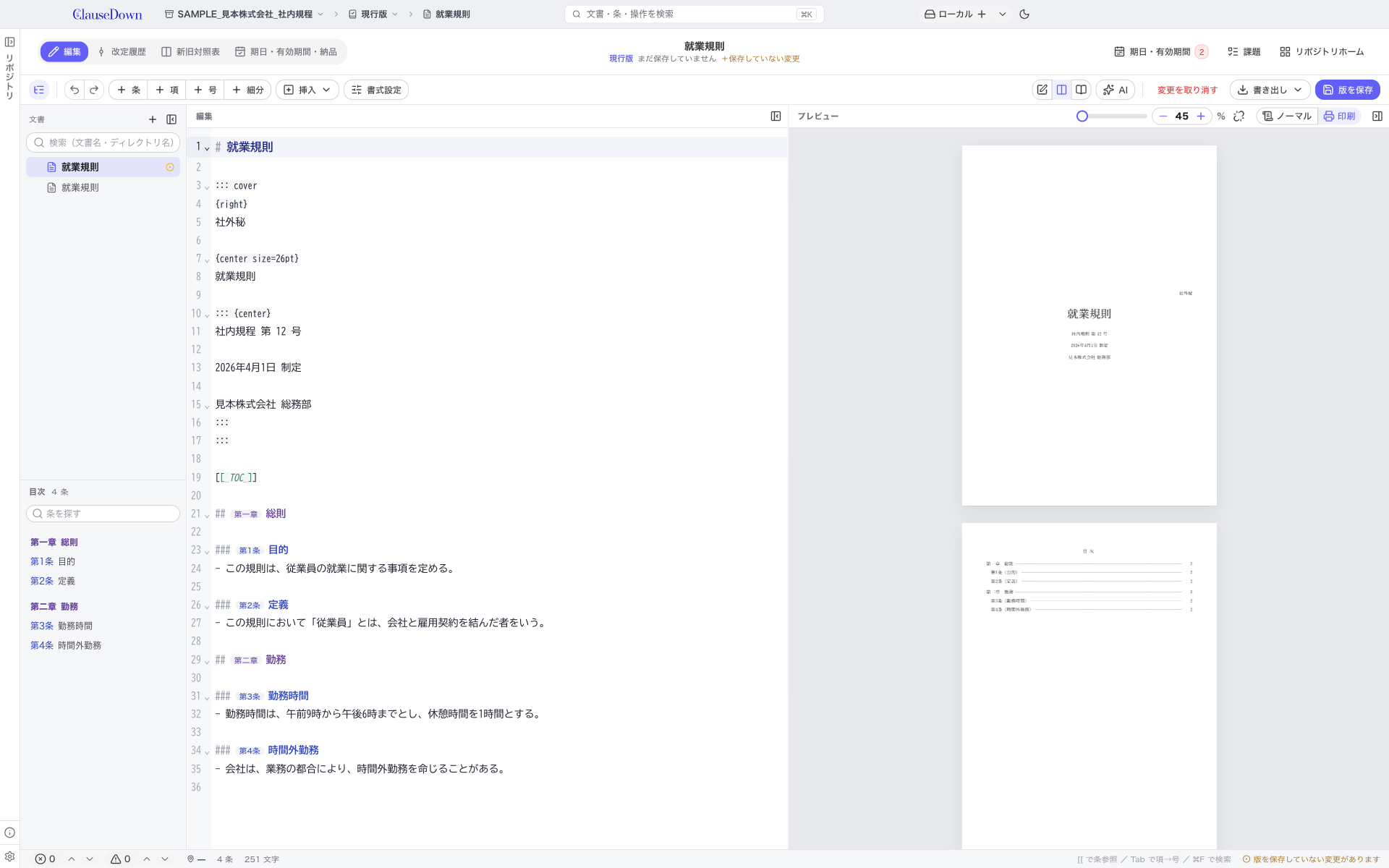
表紙:::: cover の行から、対応する ::: の行までが表紙です。
- 中身は本文と同じ書き方で、項目や配置は自由です。
{right}・{center size=26pt}などの書式の指定、::: {center}の囲み、画像(ロゴなど)も使えます。 - PDF では 1 ページ目に、上下の中央に寄せて組みます。表紙にはページ番号を付けず、本文のページ番号は表紙の次のページから 1 で始まります。
- Word では表紙を別のセクションにし、上下の中央に寄せます。
- 「挿入」の「表紙」は、題名の直後にひな形(社外秘・題名・規程番号・制定日・組織名)を入れます。すでに表紙がある場合は、その行に移動します。
目次:[[_TOC_]] だけの行に目次を出します。GitLab と同じ書き方で、GitLab の画面でも目次として表示されます。[TOC] とも書けます。
- 目次には、章・条・附則・別表を載せます。後文・署名欄と、削除した条は載せません。
- PDF では、各項目の右にページ番号を付けます。各項目を押すと、その章・条のページに移動します。目次は独立したページにし、後ろは改ページします。
- Word では、ページ番号を Word の参照(フィールド)で入れます。開くときにフィールドの更新を確認されたら「はい」を押すと、ページ番号が入ります。各項目は、Ctrl キー(Mac では command キー)を押しながら押すと、その章・条に移動します。
- プレビューと HTML の書き出しでは、ページ番号は付けず、押すとその章・条に移動します。
- 表紙の直後(前文より前)に書いた目次は、題名より前のページに出します。前文の途中に書いた場合は、その位置に出します。
- 「挿入」の「目次」は、表紙があればその後ろ、なければ題名の直後に入れます。
注意
- 表紙と目次は、それぞれ 1 つだけ書けます。2 つ目や、最初の章より後ろに書いたものは警告になり、表紙・目次として扱いません。
- 新旧対照表には、表紙と目次は出ません。houritsu 形式の書き出しにも含めません。
表のセルを結合する
表のセルに > だけを書くと右隣のセルと、^ だけを書くと上のセルと結合します。VS Code の拡張機能 Markdown Preview Enhanced の拡張テーブル記法と同じ書き方です。
| 区分 | > | 内容 |
|---|---|---|
| 正社員 | 月給 | 期間の定めなし |
| ^ | 時給 | 試用期間中 |
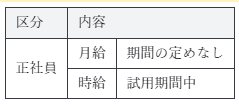 この例では、見出しの「内容」が 2 列分に広がり、「正社員」が 2 行分に広がります。
- 文字を残すのは、結合したまとまりの右上のセルです。
- 見出しの行と本文の行をまたいで結合はできません。
- 結合はプレビュー・PDF・Word のどれにも反映されます。新旧対照表では結合した分のセルを除いて比べます。
- houritsu の法令を取り込むときは、結合したセルをこの書き方で残します。
数式を書く
補助金の額の算定式や按分の式などは、LaTeX 記法で表現可能です、プレビュー・印刷・PDF で数式として表示されます。「挿入」の「数式」からも挿入可能です。
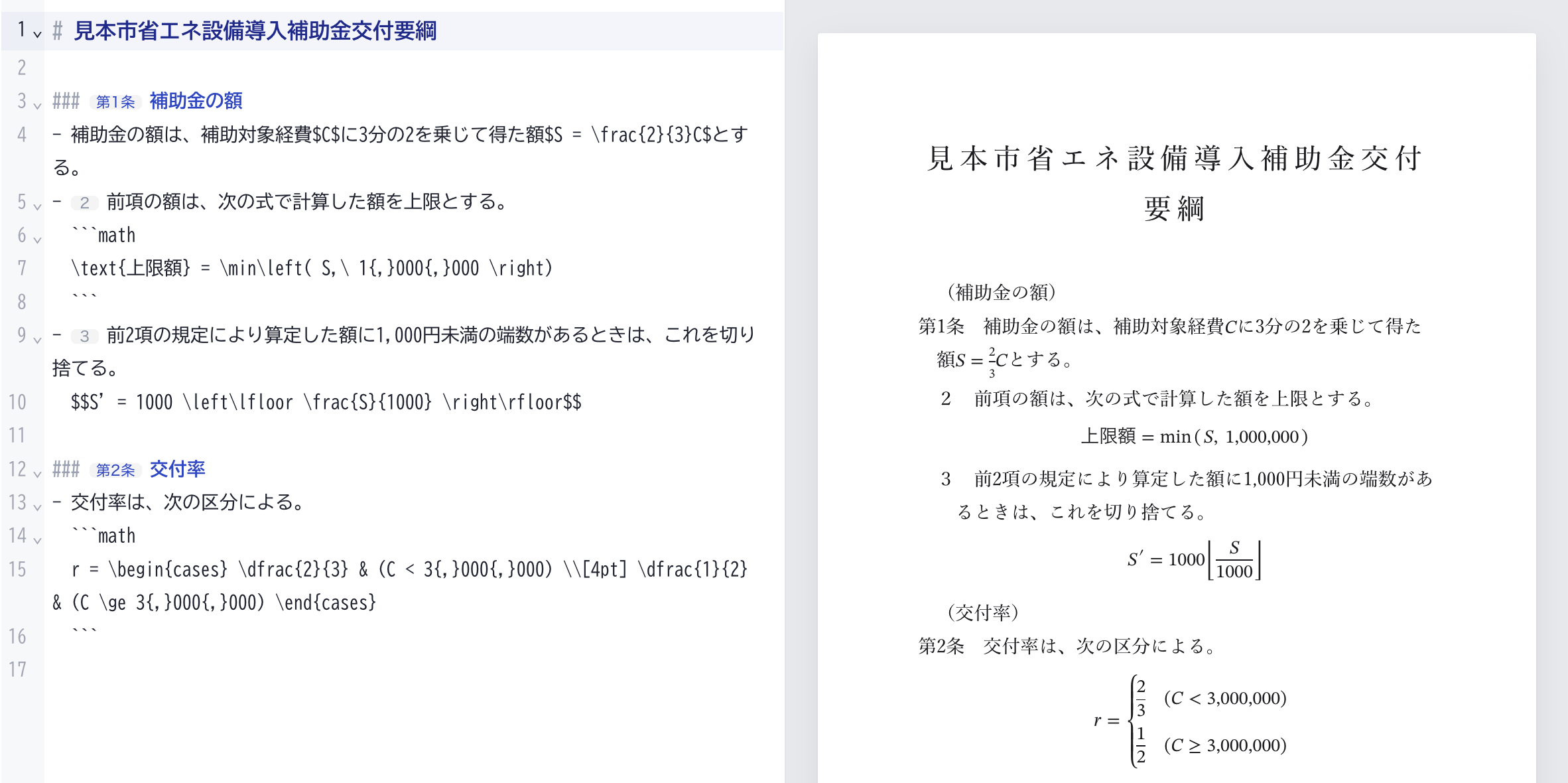
| 書き方 | 表示 |
|---|---|
文の中の $S = \frac{2}{3}C$ |
文の中に数式を入れる |
1 行だけの $$S = \frac{2}{3}C$$ |
その行を独立した数式にして、中央に置く |
```math の囲み |
独立した数式。長い式や場合分け(\begin{cases} … \end{cases})に |
- 数式の中の日本語は
\text{上限額}のように\text{}で囲みます。 - 「US$1,000」のような金額の
$は、数式とはみなしません。$と$の間に日本語があるときや、閉じる$の後ろに数字が続くときは、ふつうの文字のままです。$を文字として書きたいときは\$と書きます。 - 書き方に誤りがあると、編集の欄に黄色の波線が出て、プレビューには理由を表示します。
- Word に書き出すと、独立した数式は画像として入ります。文の中の数式は、数式の書き方の文字(
S = \frac{2}{3}C)のまま挿入します。 - 数式は Temml で変換し、表示には OS の数式フォント(macOS は STIX Two Math、Windows は Cambria Math)を使用します。
PDF・Word・HTML に書き出す
「書き出し」から書き出す形式を選ぶと、保存先を選ぶ画面が開きます。
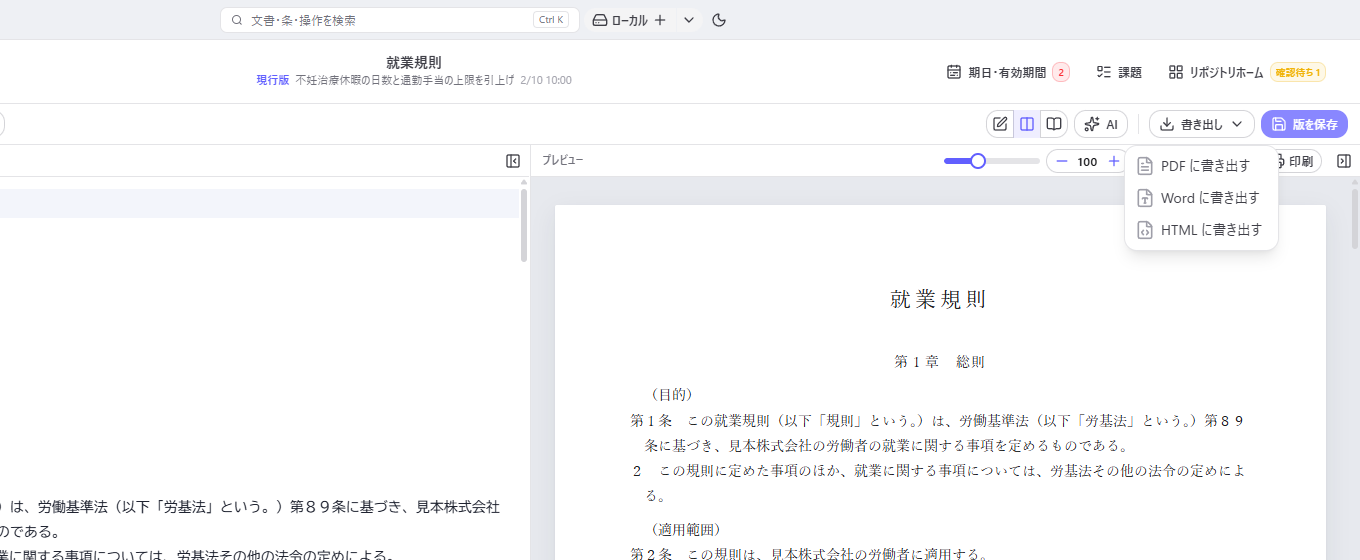
- PDF に書き出す・Word に書き出す:印刷したときの見た目で書き出します。フォント・文字の大きさ・余白などは、設定の「印刷・PDF・Word の書式」で決めます(17 章)。
- HTML に書き出す:プレビューと同じ見た目の HTML ファイルにします。画像はファイルの中に埋め込むので、1 つのファイルだけでブラウザーで開けます。
- Markdown(houritsu)に書き出す:条番号・項番号を本文に書き込んだ Markdown にします。設定の「Developer」の「試験中の機能」でオンにしたときだけメニューに出ます(15 章)。
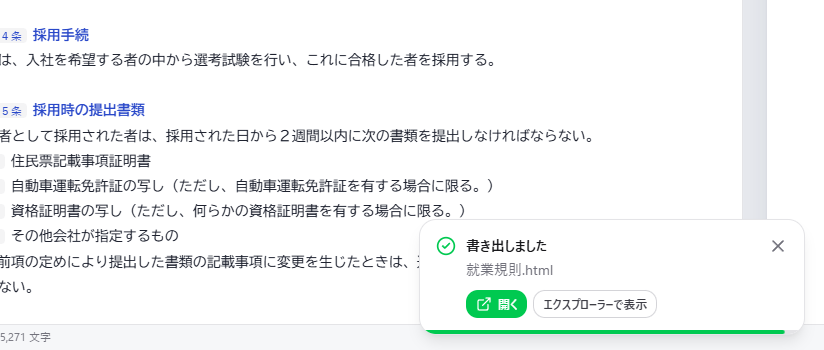
書き出しが終わると、右下にファイル名と「開く」「エクスプローラーで表示」(Mac は「Finder で表示」)のボタンが出ます。「開く」は書き出したファイルを PC に入っているアプリで開き、「エクスプローラーで表示」は保存したフォルダを開いてそのファイルを選びます。新旧対照表の書き出しと、期日・有効期間のカレンダーへの書き出しでも同じです。
書いた内容の保存
編集の欄に書いた内容は、入力をやめて 0.5 秒ほどたつと、PC のファイルに自動で書き込まれます。ただし「版」としては記録されていません。後から見返せる記録を残すには、次の章の「版を保存」を押します。保存前の変更を捨てるには「変更を取り消す」を押します。