第3章
リポジトリを用意する
文書を作る前に、文書を入れるリポジトリを 1 つ用意します。トップページの「リポジトリを追加」か、左のペインの「+」を押すと、設定の「リポジトリの一覧」が開きます。
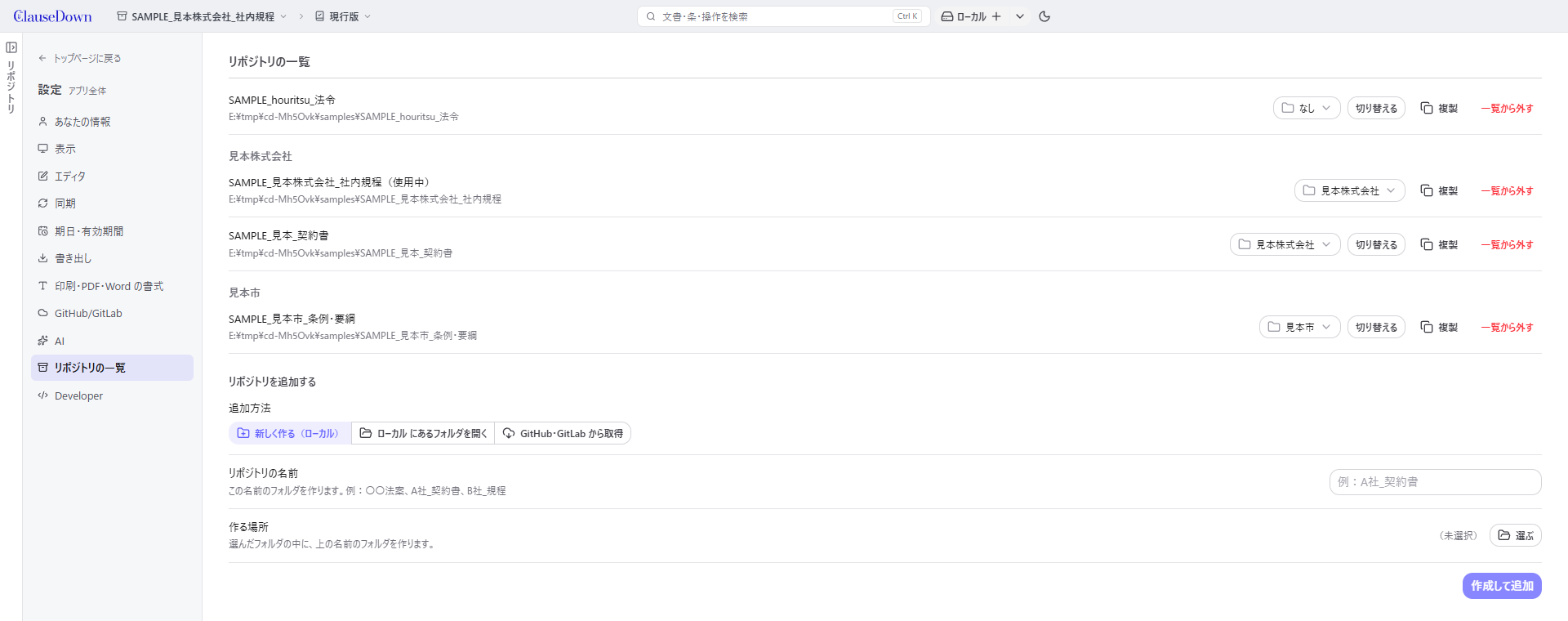
「追加方法」で次の 3 つから選びます。
- 新しく作る(ローカル):ローカル に新しいフォルダを作り、空のリポジトリにします。名前には「A社_契約書」「B社_規程」のように、依頼主と文書の種類がわかるものを付けます。
- ローカル にあるフォルダを開く:ほかの PC からコピーしたリポジトリや、以前に作ったリポジトリを登録します。Ctrl や Shift を押しながら選ぶと、まとめて登録できます。
- GitHub・GitLab から取得:リモートにあるリポジトリを、ローカル に取得して登録します。先に設定の「GitHub/GitLab」でログインしておきます(14 章)。
「一覧から外す」を押すと、アプリの一覧から消えるだけで、フォルダと版は消えません。
サンプルリポジトリで試す
設定の「Developer」で「サンプルリポジトリを追加」を押し、作る場所のフォルダを選ぶと、次の 4 つのリポジトリを作って一覧に加えます。どれも版の履歴・改定案・施行日・期日が付いています。
| リポジトリ | 中身 |
|---|---|
| SAMPLE_見本株式会社_社内規程 | 就業規則。確認を依頼中の改定案があります |
| SAMPLE_見本_契約書 | 業務委託契約書と著作権譲渡契約書(契約書式) |
| SAMPLE_見本市_条例・要綱 | 空き家の条例と補助金の交付要綱 |
| SAMPLE_houritsu_法令 | houritsu の形式の法令 3 件。追加すると変換するかを聞かれます(15 章) |
リポジトリを複製する
一覧の「複製」を押すと、そのリポジトリを版の履歴ごと別のフォルダにコピーし、一覧に加えます。前の年の規程類をもとに、別の依頼主のリポジトリを始めるときに使います。
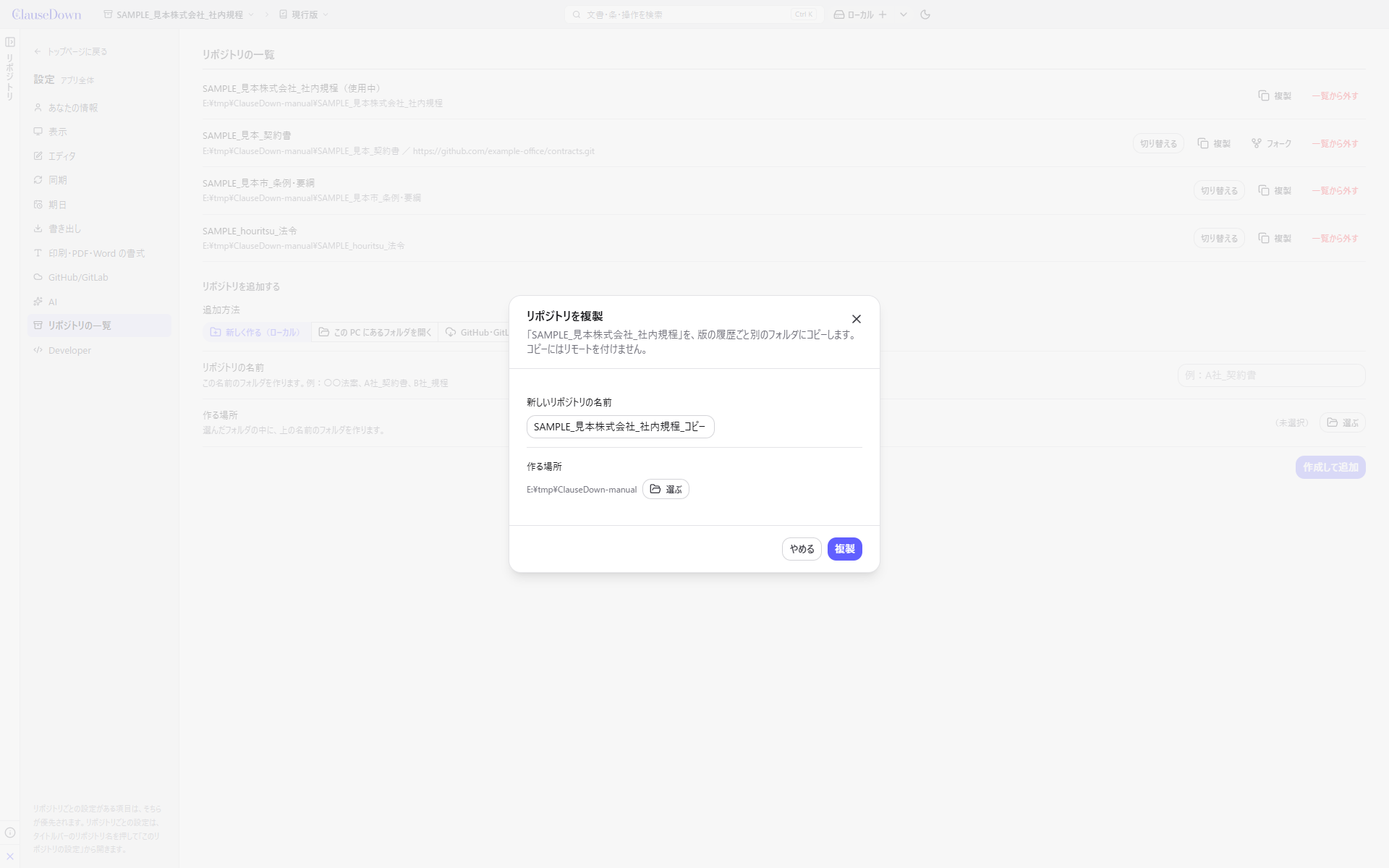
コピーにはリモートを付けません。元のリポジトリとは別のものになり、片方を変えてももう片方は変わりません。
リポジトリをフォークする
リモートが GitHub か GitLab のリポジトリには「フォーク」のボタンが出ます。押すと、GitHub・GitLab のあなたのアカウントに、そのリポジトリのコピー(フォーク)を作ります。そして、ローカル のリポジトリの送信先をフォークに切り替えます。
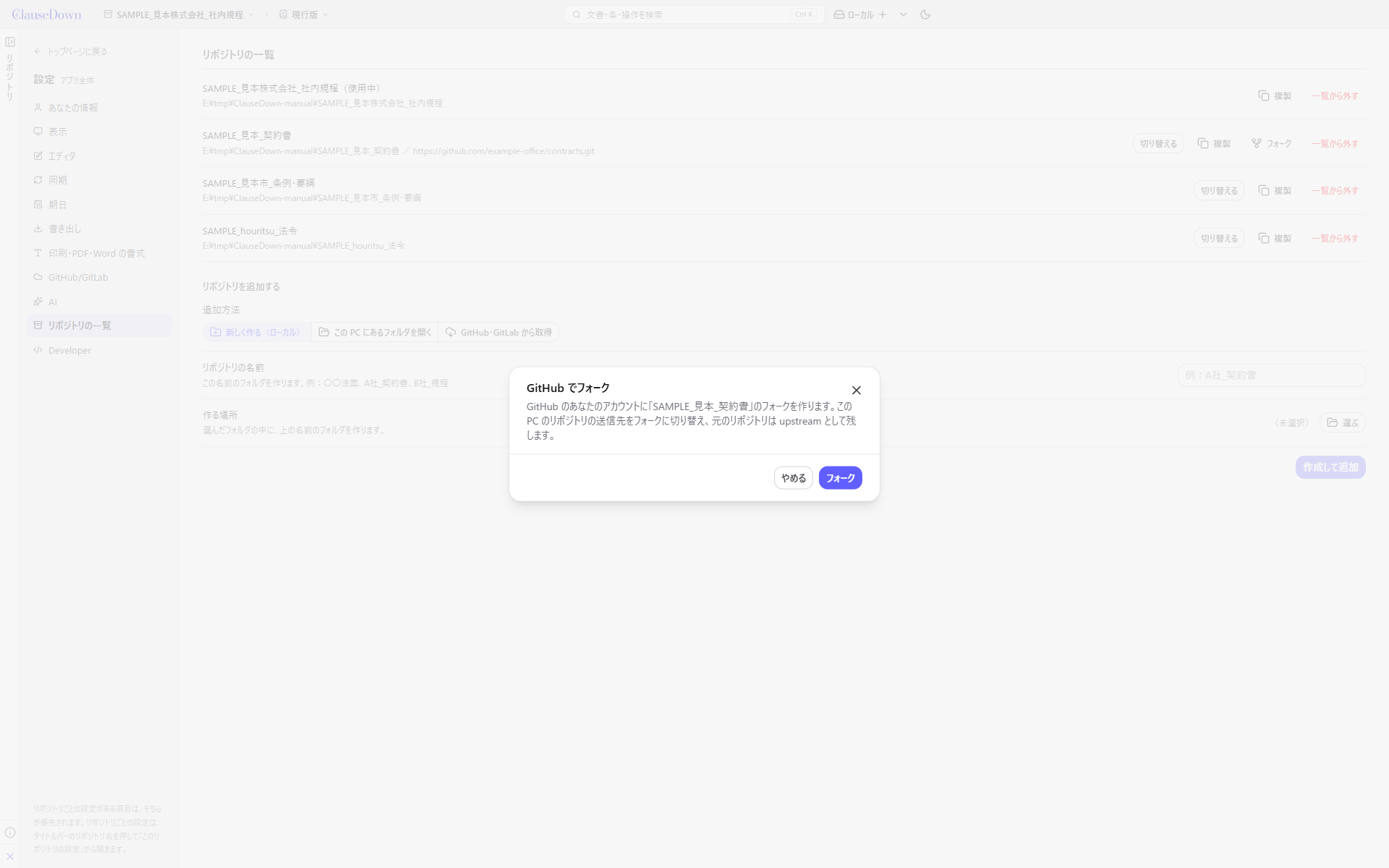
ほかの人が公開している雛形のリポジトリを取得したものの、元のリポジトリに送信する権限が無いときに使います。元のリポジトリは「upstream」という名前で残します。複製とは違い、フォークは GitHub・GitLab の上でも元のリポジトリとのつながりが記録されます。
リポジトリを切り替える
タイトルバーのリポジトリ名を押すと、登録しているリポジトリの一覧が開きます。左のペインの名前を押しても切り替えられます。
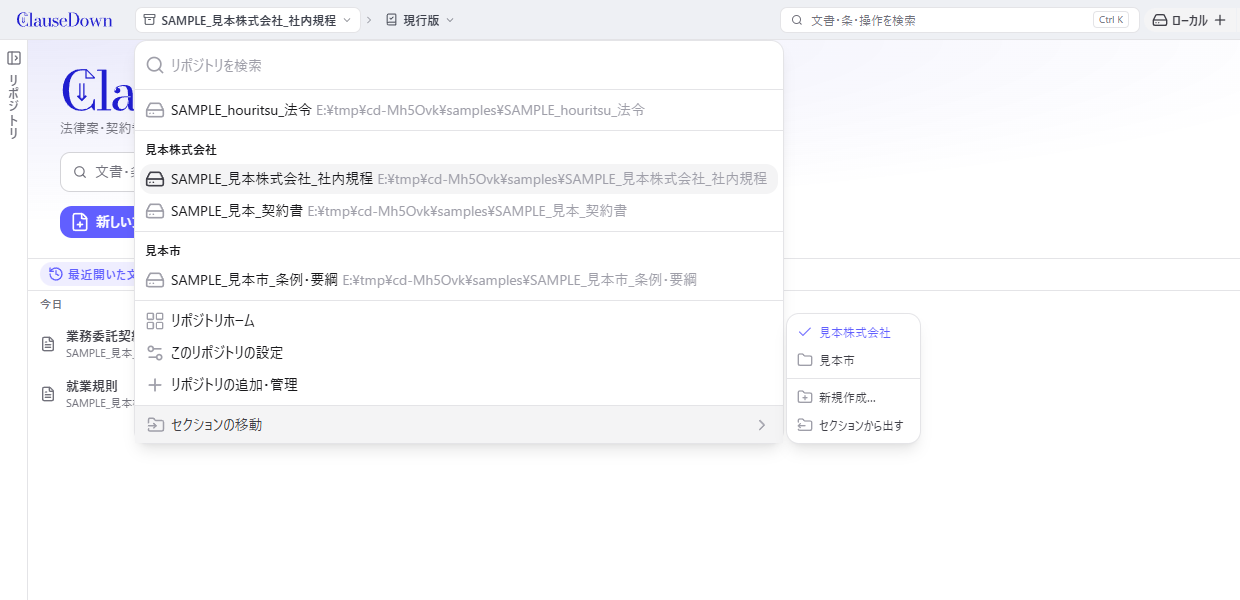
セクションでまとめる
別のリポジトリを「A社」のようなセクションの見出しの下にまとめて並べられます。セクションは一覧の見た目だけの区切りで、フォルダやリポジトリの中身は変わりません。
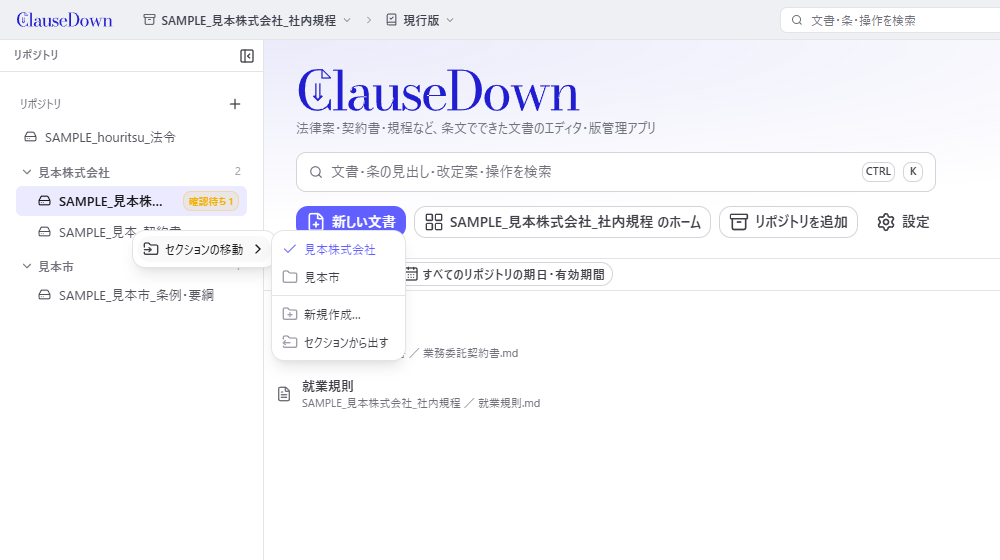
- 入れる・移す:次のどれかで行います。
- 左のペインでリポジトリを右クリックし、「セクションの移動」から選ぶ。
- タイトルバーのリポジトリ名を押して開く一覧のいちばん下の「セクションの移動」から選ぶ。今開いているリポジトリが対象です。
- 設定の「リポジトリの一覧」で、各行のセクションの欄から選ぶ。
- 「新規作成…」を選ぶか、設定の欄に新しい名前を入れると、セクションを作ってそこへ移します。
- ドラッグ:左のペインで、リポジトリをセクションの見出しにドラッグするとそのセクションの最後へ、ほかのリポジトリの上に落とすとその前へ移ります。「リポジトリ」の見出しに落とすと、セクションから出ます。
- 見出し:押すと開閉します。閉じても、今開いているリポジトリだけは出たままです。右クリックで「名前を変える…」「セクションを解く」を選べます。
セクションに入っていないリポジトリは、一覧の先頭に今までどおり並びます。セクションは、左のペイン・タイトルバーの一覧・トップページの「リポジトリ」・設定の「リポジトリの一覧」で同じようにまとまります。